快拍保存工具,实际保存下来的是什么?
保存快拍,就是把创意图钉背后的真实文件存到你自己的设备上:每个动态页面的 MP4、每个静态页面的原始图片、封面图和声音。没有重新制作,也没有重新编码,你拿到的就是 Pinterest 本来存储的文件。
这和 Pinterest 里红色的“保存”按钮不一样。在那里保存,只是把图钉归入你的某个画板,方便浏览,但你得到的只是一个指向它的入口,而不是文件。如果创作者删除了快拍或把它设为私密,这个入口就会失效。
人们想保存快拍,通常有三种情况:想离线跟着一步步做的教程快拍,想单独留下某一页当壁纸或参考图,或是想再听一遍的配音。SaverPin 既是快拍保存工具,也是创意图钉保存工具,这三种需求都能在同一个输入框里完成。
本页使用的创意图钉模式,同样支撑着 保存 Pinterest Reels 页面。Reels 页面侧重单个竖屏短片,而本页讲的是逐页阅读的快拍。
图钉明明是创意图钉,为什么大家还说 Pinterest 快拍?
因为这种形式看起来就像其他社交应用里的快拍:全屏、竖版、用手机制作,一页接一页地观看。虽然 Pinterest 自己把这类内容叫作创意图钉,在现在的帮助页面里又归入视频图钉,但搜索的人一直沿用“快拍”这个词。
“Stories are almost exclusively created on a mobile device such as a smartphone or tablet computer and are usually displayed vertically.”
不过有一个很大的区别。在很多应用里,快拍一天后就消失了。而 Pinterest 的创意图钉会一直留在创作者的主页和画板上,直到他们自己删除,这正是人们想要保存一份的原因:快拍可以有用好几个月,但没人保证下次它还在线。
维基百科的 Pinterest 词条记载,2022 年 10 月,创意图钉加入了主要唱片公司授权的音乐。所以你保存快拍时,MP4 里很可能带有配乐。
工具如何把创意图钉拆成一页一页?
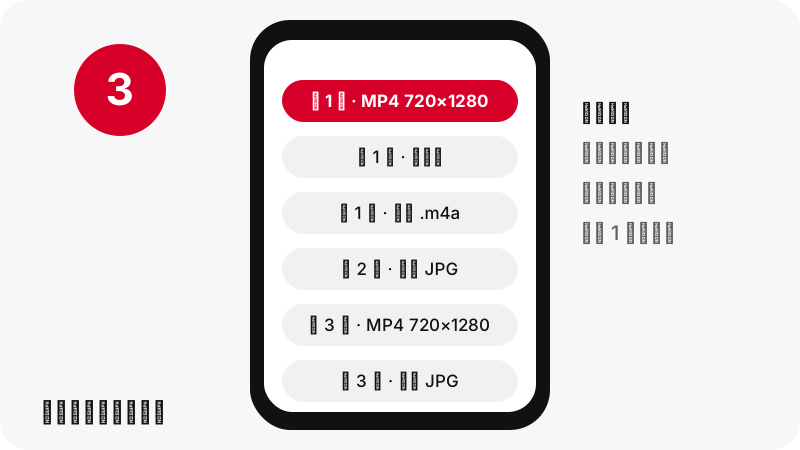
它读取图钉的公开数据,数据按顺序列出了快拍的各个页面,结果卡片再给每一页单独一行。动态页面会变成一组 MP4 按钮加静态图片;静态页面则是一个原始图片的按钮。
Pinterest 自己的帮助页面也确认,同一个帖子可以混合多种格式。他们关于创建图钉的文章指出,多页帖子是手机上的功能:
“To combine multiple images and videos in one video Pin, create a Pin with the Pinterest app.”
由于是分页列出,你可以跳过片头页,把配料清单保留为图片,只保存演示难点步骤的那段短片。想要其中某一个瞬间,不必下载整段拼接好的视频。
坦白说明:2026-10-24 测试时遇到的创意图钉,大多数只有一页。工具会逐页处理多页快拍,但我们没能找到带有多个视频页面的线上快拍来完整走一遍,所以不作更多的承诺。
快拍的每一页可以保存哪些文件?
每一页只提供实际存在的文件,不多也不少。下表列出动态页面和静态页面通常能得到的文件,以及我们测得的大小。
| 页面类型 | 卡片上的按钮 | 测得的示例 | 格式 |
|---|---|---|---|
| 动态页面(视频) | 主 MP4 | 720×1280 | MP4 · H.264 视频,AAC 声音 |
| 动态页面(视频) | 两个较小的 MP4 | 约 486×864 和 360×640 | MP4 · 编码相同 |
| 动态页面(视频) | 短片的第一帧 | 完整大小,例如 1080×1920 | JPG |
| 动态页面(视频) | 创作者选定的封面 | 与上传时一致 | JPG |
| 带音乐的动态页面 | 仅声音 | 9.5 秒的页面为 80 KB | M4A (AAC),在你的设备上截取 |
| 静态页面(图片) | 原始图片 | 上传的原图,而不是 736 px 的预览图 | JPG、PNG 或 WebP,与上传时一致 |
页面上的文字、贴纸和字幕怎么办?
打在页面上的文字和贴纸是画进图片里的,所以会和 MP4 或图片一起保存,与你看到的一模一样。没有单独的字幕文件可以下载,创作者放在页面上的文字也无法去除。
为什么声音是 M4A 文件?
MP4 里的音轨是 AAC。浏览器原样把它复制出来,不做转换,存成 .m4a。它不是 MP3,而且这一步不会向我们上传任何内容。详情见 Pinterest 转 MP3 页面。
保存下来的 Pinterest 快拍有多大?
很小:一个简短的快拍页面只有几兆字节,在我们的测试中,即使是 90 秒的页面,最大尺寸也只有约 21 MB。相比分辨率,时长和画面运动对文件大小的影响大得多,而这类图钉的分辨率最高就是 720×1280。
| 我们保存的文件(2026-10-24) | 最大 MP4 | 其他文件 |
|---|---|---|
| 单页创意图钉,9.5 秒 | 720×1280 · 2.2 MB(2,244,061 字节) | 486×864 · 1.3 MB · 360×640 · 0.9 MB · M4A 80 KB |
| 单页创意图钉,90 秒,来源标注为 1080×1920 | 720×1280 · 20.9 MB | M4A 约 738 KB · 第一帧 1080×1920 |
| 经典视频图钉,13 秒(不是快拍,仅作对比) | 576×1024 · 3.3 MB | M4A 109 KB |
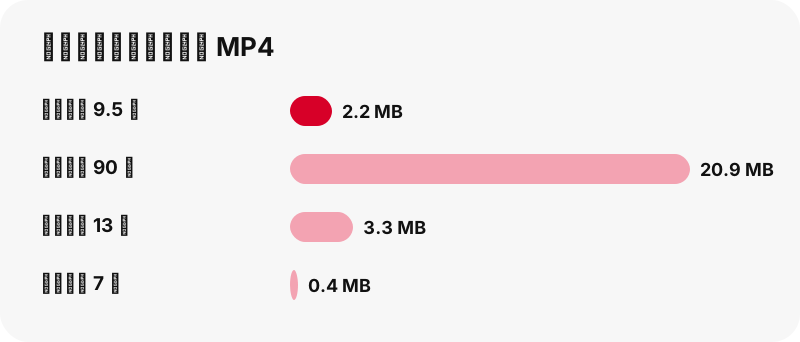
从这些数字可以得出一条经验:720p 下,快拍每秒大约四分之一兆字节。只要手机有几 GB 的空闲空间,就能存下一大批快拍;当聊天应用或网速不给力时,还有较小的副本可用。
为什么保存的创意图钉最大只有 720p?
因为那是 Pinterest 保存的最大副本。在我们的测试中,以 1080×1920 上传的快拍,其最大的串流条目和最大的 MP4 都是 720×1280,不存在更大的文件可以取。保存工具无法交给你服务器上根本没有的像素。
创意图钉以串流 (HLS) 的方式送到 Pinterest 播放器,被切成多个画质级别的短片段。图钉数据往往只写明这个串流,所以 SaverPin 会推算出对应 MP4 的位置,请求它的开头几个字节,并在显示按钮之前读出真实的宽、高和时长。
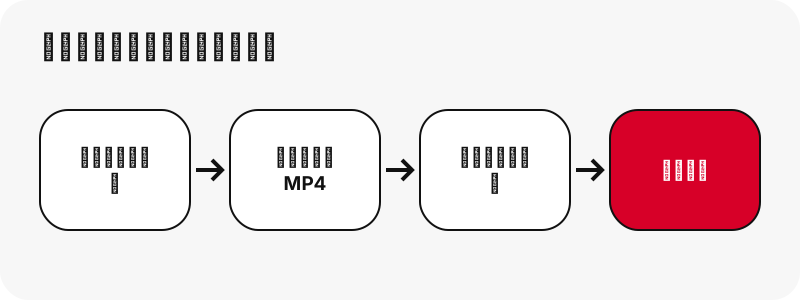
“1080p”或“4K”的 Pinterest 快拍,充其量是放大后的 720p 文件。SaverPin 显示的是测得的大小。Pinterest 还为部分短片保存了 HEVC 副本,我们会跳过它们,因为很多浏览器和旧设备无法播放。更多内容见Pinterest 视频画质详解。
保存快拍比截图或录屏更好吗?
是的,几乎在所有情况下都是,这也正是快拍保存工具的意义所在。静态页面的截图只有你屏幕的分辨率,还带着应用的按钮;动态页面的录屏则要再经过一轮压缩。保存下来的文件是 Pinterest 提供的原文件,原封不动。
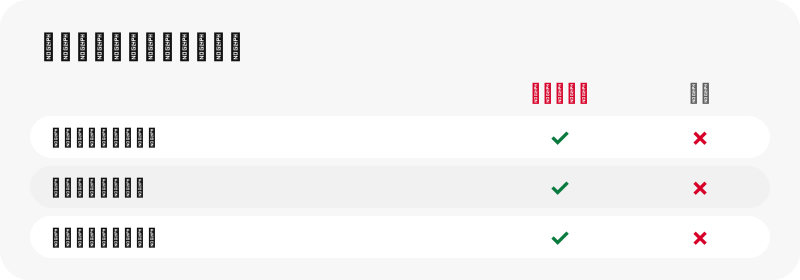
- 静态页面:原始上传的图片通常比信息流里显示的 736 像素预览图更大。图片保存页面里有实测的例子。
- 动态页面:MP4 保留创作者的声音,而许多手机录屏时默认没有声音,除非你改了设置。
- 封面图:你得到的是创作者选定的封面,一张干净的 JPG,短片一开始播放,截图就无法还原这一点。
Pinterest 把封面当作这类图钉运作方式的一部分:其图钉类型指南写道:“Video Pins automatically play when they appear in your home feed and they have cover images to capture attention.”封面图保存页面专门保存这些封面。
快拍保存工具能读取哪些链接?
任何公开的图钉链接都可以:带有 /pin/ 和一串数字的 pinterest.com 地址、同一地址的各国域名,或分享菜单里的 pin.it 短链接。如果 pin.it 链接指向的是画板,工具会自动切换到画板模式。
| 你粘贴的链接 | 是否支持? | 会发生什么 |
|---|---|---|
| pinterest.com/pin/1234567890/ | 支持 | 读取快拍并列出它的各页 |
| pinterest.fr、pinterest.de 等各国域名 | 支持 | 以同样方式读取 |
| pin.it/abc123 短链接 | 支持 | 跳转到对应的图钉(或画板) |
| 公开画板链接 | 支持 | 最多列出 50 个图钉,需要时再逐个打开 |
| 个人主页或画板分区 | 不支持 | 提示你输入单个图钉的链接 |
| 私密画板或私密账号里的图钉 | 不支持 | 无法读取:工具不会登录 |
链接保存页面更详细地解释了所有支持的地址,包括从电脑浏览器复制的链接该怎么处理。
为什么有些 Pinterest 快拍保存不了?
几乎都是因为这个快拍已不再公开。SaverPin 只能读取未登录访客能打开的内容,所以需要账号、邀请或私密画板的快拍,它是打不开的。
- 创作者删除了快拍,或 Pinterest 将它移除:已经没有东西可以列出。
- 链接指向的是个人主页或画板分区,而不是某一个图钉。
- Pinterest 没有及时响应:稍等片刻,再点按一次保存。
- 同一个网络连接发出的请求太多:卡片会请你暂停一分钟。
- 按钮失效了:它已超过 1 小时,请重新粘贴链接。
Pinterest 自己关于私密画板的页面说明了谁能看到它们,而我们的私密图钉页面解释了为什么没有哪个诚实的工具能保存它们。其他错误请看下载不起作用。
保存的快拍页面会在手机或电脑的什么位置?
你保存 Pinterest 快拍页面后,文件会进入浏览器的下载位置。之后可以把它移到“照片”或相册里,具体路径因设备而异。
iPhone 和 iPad
据 Apple 支持文章说明,Safari 浏览器会把下载内容存到“文件”App 的“下载”文件夹。在那里打开文件,再分享到“照片”。详细步骤见 iPhone 创意图钉指南和 iPad 指南。
Android
Chrome 会保存到手机的下载位置,Google 的帮助页面指出可以在“文件”应用中找到。其余内容见 Android 指南和相册指南。
电脑
Windows、macOS、Linux 和 ChromeOS 默认都使用“下载”文件夹。如果你想以后按顺序重播这个快拍,可以用页码给各页重命名。请参阅 电脑指南或保存的 Pinterest 文件在哪里。
用 SaverPin 保存的快拍会怎样处理?
它们直接交给你。文件通过一条有效期 1 小时的签名链接,从 Pinterest 的服务器传给你,SaverPin 不保留任何副本。声音是在你的浏览器里从 MP4 中截取的,所以不会经过我们的服务器。
整个过程不需要账号、不需要登录 Pinterest、没有水印,也不用安装任何东西。服务器会记录的内容,例如你提交的图钉地址,已写在隐私政策页面。
可以转发保存的 Pinterest 快拍吗?
未经许可不可以。把保存的快拍当作个人参考没有问题;但把它上传到自己的账号、当成是自己的作品,可能侵犯创作者的版权。Pinterest 的版权政策允许权利人要求删除副本。
如果你想分享别人的快拍,请先征得对方同意,署上对方的名字,并链接到原始图钉。我们的下载 Pinterest 视频合法吗一文用通俗的话讲了个人使用和合理使用。
还有哪些工具可以处理 Pinterest 快拍?
不属于快拍的多张幻灯片图钉有单独的页面:保存 Pinterest 轮播图。整个公开画板,请使用画板保存。所有工具共用同一个输入框和实测的按钮。
常见问题
SaverPin 能保存 Pinterest 快拍吗?
可以。粘贴公开创意图钉(很多人称之为 Pinterest 快拍)的链接,点按保存,每一页都会列出,并带有各自的按钮和实测的大小。
Pinterest 快拍和创意图钉是同一回事吗?
实际上是的。“快拍”是从其他应用借来的日常说法;Pinterest 把这种形式叫作创意图钉,并在帮助中心归入视频图钉。
可以只保存快拍的某一页吗?
可以。每一页都有单独的一行,所以你可以只保存第三页,其余的不管。
保存的快拍会保留音乐吗?
如果这一页有配乐,就会保留。它是 MP4 里的 AAC 声音。如果某一页没有声音,卡片会告诉你没有可保存的声音。
保存的 Pinterest 快拍,最高是什么画质?
动态页面是 720×1280,这是 Pinterest 保存的最大副本,即使上传的是 1080×1920 也一样。静态页面则是原始上传的图片,格式与创作者使用的相同。
可以把快拍保存为一个完整的视频吗?
不可以。各页是逐个保存的。合并需要重新编码,会降低画质,所以 SaverPin 按 Pinterest 存储的样子,把每一页交给你。
保存快拍时,文字叠层会去掉吗?
不会。文字和贴纸属于画面的一部分,所以会保留在保存的文件里。没有单独的字幕文件。
有适合包含多个视频的创意图钉的快拍保存工具吗?
这个工具会逐页列出这类图钉。现在大多数快拍都只有一页,我们还没能完整测试过线上的多视频图钉,所以如实说明。
需要 Pinterest 账号吗?
不需要。SaverPin 从不要求你登录,只读取公开图钉。
创作者会知道我保存了他的快拍吗?
SaverPin 不会向创作者发送任何内容,也不添加通知。它只读取任何访客都能加载的公开图钉数据。
可以保存私密账号或私密画板里的快拍吗?
不可以。如果快拍只有登录后才能打开,保存工具就读取不了。
为什么我的快拍按钮失效了?
下载链接有效期为 1 小时。重新粘贴快拍链接即可获得新的按钮。
可以把快拍的声音保存为 MP3 吗?
声音保存为 M4A,是从 MP4 里直接复制出来的,没有转换。大多数手机、电脑和音乐应用都能播放 M4A。
iPhone、Android 和电脑上都能用吗?
可以。它能在 Safari 浏览器、Chrome、Edge、Firefox 和其他现代浏览器中运行,无需安装应用。
SaverPin 是 Pinterest 做的吗?
不是。SaverPin 是独立工具,与 Pinterest, Inc. 没有关联。它只读取已经公开的图钉。
指南
Reels — 创意图钉和多页图钉,每一页单独保存。
来源
- Pinterest 上的图钉类型 — Pinterest Help Center
- 用图片或视频创建图钉 — Pinterest Help Center
- 私密画板 — Pinterest Help Center
- 版权 — Pinterest Policy
- 快拍(社交媒体) — Wikipedia
- Pinterest — Wikipedia
- 在 iPhone 或 iPad 上查找下载内容 — Apple Support
- 下载文件(Android 版 Chrome) — Google Chrome Help