PC پر فائل کہاں جاتی ہے؟
ڈیفالٹ فولڈر
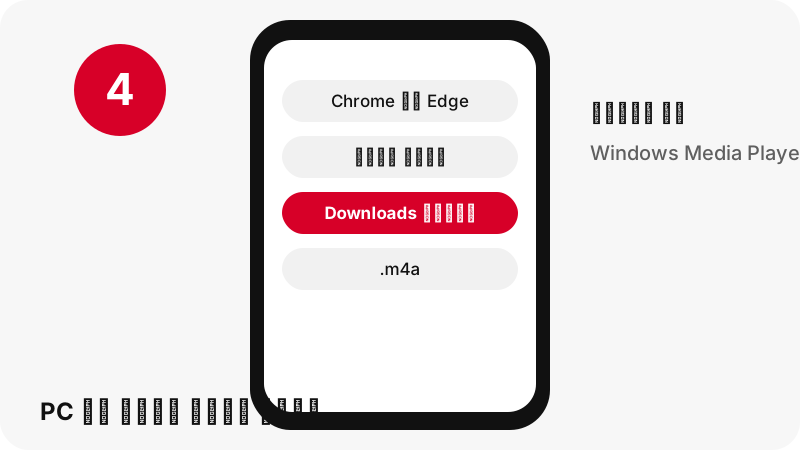
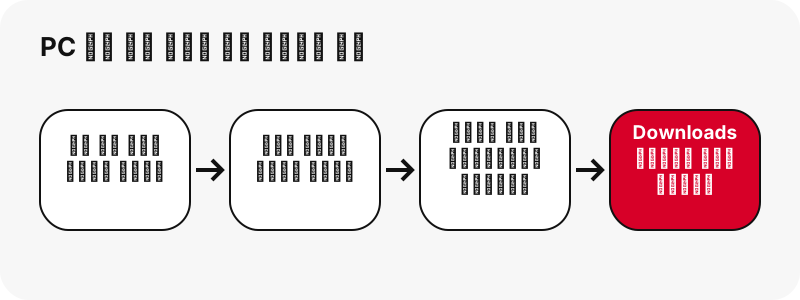
Windows پر Chrome ڈیفالٹ طور پر \Users\<username>\Downloads میں محفوظ کرتا ہے، اور Edge اپنا فولڈر (مثلاً C:\Users\[your name]\Downloads) Settings › Downloads › Location کے تحت دکھاتا ہے۔
ڈاؤن لوڈ کے فوراً بعد فائل تلاش کرنا
Chrome میں ایڈریس بار کے ساتھ موجود ڈاؤن لوڈ آئیکن پیش رفت اور مکمل فائل دکھاتا ہے؛ More › Downloads ہر ڈاؤن لوڈ کی فہرست دکھاتا ہے۔
PC ایک نظر میں
| سوال | جواب (PC پر) |
|---|---|
| براؤزر | Chrome یا Edge |
| فائل کہاں جاتی ہے | Windows پر Chrome ڈیفالٹ طور پر \Users\<username>\Downloads میں محفوظ کرتا ہے، اور Edge اپنا فولڈر (مثلاً C:\Users\[your name]\Downloads) Settings › Downloads › Location کے تحت دکھاتا ہے۔ |
| اسے کیسے دیکھیں | Chrome میں ایڈریس بار کے ساتھ موجود ڈاؤن لوڈ آئیکن پیش رفت اور مکمل فائل دکھاتا ہے؛ More › Downloads ہر ڈاؤن لوڈ کی فہرست دکھاتا ہے۔ |
| کس ایپ میں کھلتی ہے | Windows Media Player (AAC اور M4A سپورٹڈ) |
| فولڈر تبدیل کریں | Chrome: Settings › Downloads › Change۔ Edge: Settings › Downloads › Location › Change۔ |
آپ کو کیا ملتا ہے: M4A (AAC)، ویڈیو سے الگ کی گئی
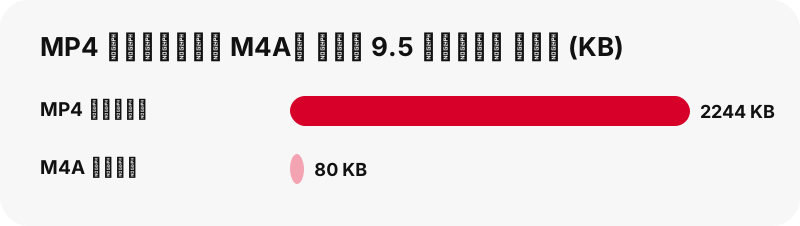
آواز آپ کے اپنے ڈیوائس پر پن کی MP4 سے الگ کی جاتی ہے: AAC سیمپلز بائٹ بہ بائٹ ایک .m4a فائل میں کاپی ہوتے ہیں، دوبارہ انکوڈنگ کے بغیر۔ ہمارے ٹیسٹ میں 9.5 سیکنڈ کے کلپ سے 80 KB کی M4A اور 13 سیکنڈ کے کلپ سے 109 KB بنی۔ اگر ویڈیو میں ساؤنڈ ٹریک نہ ہو تو ٹول آپ کو خاموش فائل دینے کے بجائے یہی بتا دیتا ہے۔
| تفصیل | پنٹرسٹ سے آڈیو |
|---|---|
| فائل ایکسٹینشن | .m4a |
| فارمیٹ | M4A (AAC)، ویڈیو سے الگ کی گئی |
| سب سے بڑا ورژن | اصل AAC ٹریک، دوبارہ انکوڈنگ کے بغیر کاپی کیا گیا |
| PC پر کھولنے والی ایپ | Windows Media Player (AAC اور M4A سپورٹڈ) |
| اس صفحے کا پری سیٹ | آڈیو (M4A) |
PC پر اسے کون سی ایپ کھولتی ہے؟
Windows Media Player (AAC اور M4A سپورٹڈ)۔
اسے اپنی تصاویر اور میڈیا کے ساتھ رکھیں
اگر فائل کو اپنے دوسرے میڈیا کے ساتھ رکھنا ہو تو File Explorer میں اسے Downloads سے Pictures، Videos یا Music میں منتقل کریں۔
PC پر جاننے کی بات
ہر براؤزر اپنے ڈاؤن لوڈ فولڈر کی الگ سیٹنگ رکھتا ہے؛ جو براؤزر آپ نے استعمال کیا اسی کی سیٹنگ دیکھیں۔
اگر PC پر ڈاؤن لوڈ نظر نہ آئے
- پہلے Downloads فولڈر دیکھیں: Chrome میں ایڈریس بار کے ساتھ موجود ڈاؤن لوڈ آئیکن پیش رفت اور مکمل فائل دکھاتا ہے؛ More › Downloads ہر ڈاؤن لوڈ کی فہرست دکھاتا ہے۔
- یقینی بنائیں کہ پن پبلک ہے۔ پرائیویٹ پنز اور خفیہ بورڈز لاگ اِن کے بغیر نہیں پڑھے جا سکتے، اور یہ ٹول کبھی آپ کا Pinterest پاس ورڈ نہیں مانگتا۔
- لنک ایک گھنٹے بعد ختم ہو جاتے ہیں۔ اگر کوئی بٹن کام کرنا بند کر دے تو پن کا لنک دوبارہ پیسٹ کریں۔
- pin.it کا مختصر لنک مکمل ہونا چاہیے: اسے Share › Copy link سے دوبارہ کاپی کریں۔
دوسرے ڈیوائسز پر یہی آڈیو
- iPhone پر پنٹرسٹ آڈیو محفوظ کریں
- Android پر پنٹرسٹ آڈیو محفوظ کریں
- Mac پر پنٹرسٹ آڈیو محفوظ کریں
- iPad پر پنٹرسٹ آڈیو محفوظ کریں
- Chromebook پر پنٹرسٹ آڈیو محفوظ کریں
- Windows پر پنٹرسٹ آڈیو محفوظ کریں
- Samsung Galaxy پر پنٹرسٹ آڈیو محفوظ کریں
- Xiaomi پر پنٹرسٹ آڈیو محفوظ کریں
- Linux پر پنٹرسٹ آڈیو محفوظ کریں
- Safari میں پنٹرسٹ آڈیو محفوظ کریں
- Chrome میں پنٹرسٹ آڈیو محفوظ کریں
PC پر محفوظ کرنے کے دوسرے طریقے
اکثر پوچھے جانے والے سوالات
PC پر ڈاؤن لوڈ کیے گئے پنٹرسٹ آڈیو کی فائل کہاں جاتی ہے؟
Windows پر Chrome ڈیفالٹ طور پر \Users\<username>\Downloads میں محفوظ کرتا ہے، اور Edge اپنا فولڈر (مثلاً C:\Users\[your name]\Downloads) Settings › Downloads › Location کے تحت دکھاتا ہے۔
PC پر ڈاؤن لوڈ کی گئی پنٹرسٹ فائل کیسے تلاش کروں؟
Chrome میں ایڈریس بار کے ساتھ موجود ڈاؤن لوڈ آئیکن پیش رفت اور مکمل فائل دکھاتا ہے؛ More › Downloads ہر ڈاؤن لوڈ کی فہرست دکھاتا ہے۔
PC پر M4A (AAC)، ویڈیو سے الگ کی گئی کس ایپ میں کھلتی ہے؟
Windows Media Player (AAC اور M4A سپورٹڈ)۔
کیا میں PC پر کوئی اور ڈاؤن لوڈ فولڈر چن سکتا ہوں؟
Chrome: Settings › Downloads › Change۔ Edge: Settings › Downloads › Location › Change۔
مجھے سب سے بہتر کوالٹی کون سی مل سکتی ہے؟
اصل AAC ٹریک، دوبارہ انکوڈنگ کے بغیر کاپی کیا گیا۔ ٹول کبھی کسی چھوٹی فائل کو بڑا (upscale) نہیں کرتا اور نہ اس کا نام بدل کر HD کہتا ہے۔
کیا مجھے کسی ایپ یا Pinterest اکاؤنٹ کی ضرورت ہے؟
نہیں۔ یہ براؤزر (Chrome یا Edge) میں چلتا ہے، نہ سائن اپ کی ضرورت، نہ کوئی ایپ انسٹال کرنی ہے۔
کیا SaverPin، Pinterest کا حصہ ہے؟
نہیں۔ SaverPin ایک آزاد ٹول ہے اور اس کا Pinterest سے کوئی تعلق نہیں۔ یہ صرف پبلک پنز پڑھتا ہے۔
کیا میں پرائیویٹ پنز ڈاؤن لوڈ کر سکتا ہوں؟
نہیں۔ لاگ اِن کے بغیر صرف پبلک پنز پڑھے جا سکتے ہیں؛ پرائیویٹ پنز اور خفیہ بورڈز جان بوجھ کر پہنچ سے باہر ہیں۔
کیا یہ فائل اصلی MP3 ہے؟
نہیں، اور ہم صاف بتاتے ہیں: یہ اصل AAC آواز والی M4A فائل ہے، دوبارہ انکوڈنگ کے بغیر کاپی کی گئی، اس لیے راستے میں کچھ ضائع نہیں ہوتا۔
کیا آواز الگ کرنے کے لیے میری ویڈیو اپ لوڈ ہوتی ہے؟
نہیں۔ MP4 آپ کے براؤزر میں ڈاؤن لوڈ ہوتی ہے اور آواز وہیں الگ کی جاتی ہے؛ ہمارے سرور پر کچھ واپس نہیں بھیجا جاتا۔
گائیڈز
MP3 / آڈیو — ویڈیو پن کی آواز آپ کے اپنے ڈیوائس پر M4A فائل کی صورت میں الگ کریں۔