핀터레스트 영상 저장 후 갤러리에 넣으려면 어떻게 하나요?
위 입력란으로 MP4를 다운로드한 다음, 휴대전화의 다운로드 폴더에서 찾아 갤러리 앱으로 열면 됩니다. 이게 전부입니다. 어떤 웹사이트에도 '갤러리에 바로 저장' 버튼은 없습니다. 브라우저는 모든 다운로드를 먼저 휴대전화의 일반 다운로드 폴더로 보내기 때문입니다.
그래서 '핀터레스트 영상 저장'이라는 검색 뒤에 숨은 진짜 질문은 이것입니다. 내 휴대전화는 다운로드한 파일을 어디에 두고, 갤러리 앱은 그 파일을 어떻게 보여 주는가? 답은 아이폰, 순정 안드로이드, 삼성, 샤오미마다 다릅니다. 아래의 각 섹션은 Apple, Google, 삼성, Xiaomi가 자사 도움말 페이지에서 밝힌 내용만으로 기기별 답을 정리합니다.
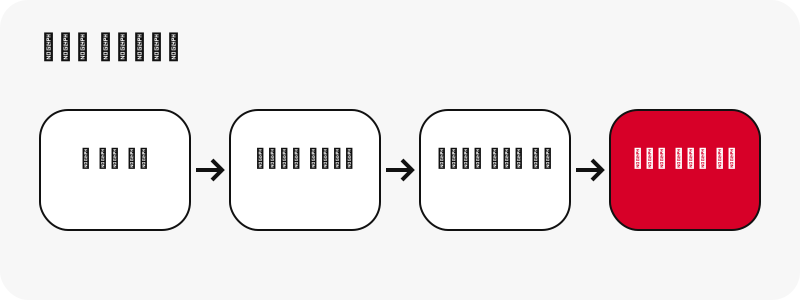
시작하기 전에 핀이 동영상인지 확인하세요. 사진이라면 결과 카드가 알려 주고("이 핀은 동영상이 아니라 이미지입니다. 원본 이미지는 다음과 같습니다.") 대신 원본 이미지를 제공합니다. GIF 핀은 .gif 파일 그대로입니다. 핀터레스트가 그 핀의 MP4 사본을 보관하지 않기 때문입니다.
휴대전화마다 '갤러리'는 무엇을 뜻하나요?
'갤러리'는 휴대전화마다 다른 앱이고, 다운로드 폴더의 위치도 다릅니다. 아래 표는 둘을 나란히 놓고 줄마다 공식 페이지를 붙였습니다. 어디를 봐야 할지 가장 빨리 알 수 있는 방법입니다.
| 휴대전화 | MP4가 저장되는 곳 | 갤러리 역할 앱 | 공식 출처 |
|---|---|---|---|
| 아이폰 / 아이패드 (Safari) | 파일 › 다운로드 (또는 iCloud Drive › 다운로드) | 사진 › '최근 저장된 항목'에 Safari에서 저장한 항목 표시 | Apple 102440, Apple 사진 |
| 안드로이드 (Chrome) | 기본 다운로드 위치; 파일 앱 | Google 포토 › 컬렉션 › 기기 내 | Chrome 고객센터, Google 포토 고객센터 |
| 삼성 갤럭시 | 내 파일 › 다운로드 | 갤러리 앱 (사진, 동영상, 앨범) | 삼성, 삼성 갤러리 |
| 샤오미 / 레드미 / POCO | 파일 관리자(File Manager) › Download | 파일 관리자의 동영상(Video) 카테고리에 MP4 표시 | Xiaomi, Xiaomi 파일 관리자 |
공통점이 보이시나요? 어느 휴대전화에서나 브라우저 다운로드는 먼저 다운로드 폴더에 들어갑니다. 갤러리 앱이 그 폴더를 자동으로 보여 줄 수도, 아닐 수도 있습니다. 보여 주지 않는다면 파일 앱에서 파일을 열면 되고, 거기서 바로 재생됩니다.
안드로이드에서 핀터레스트 영상 저장하는 방법
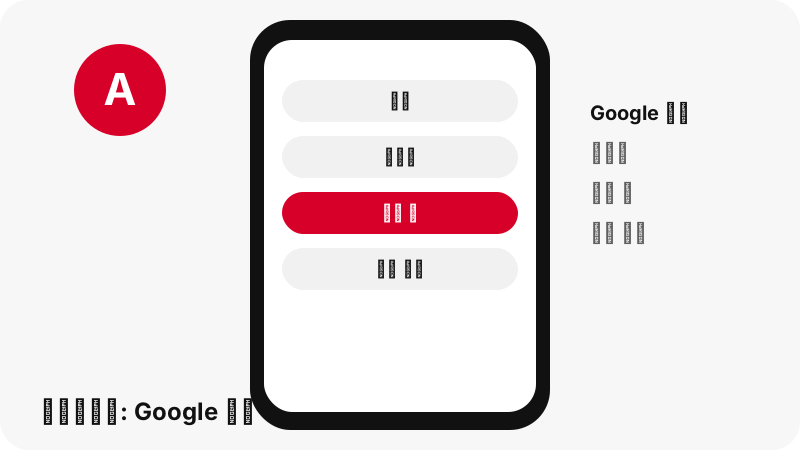
안드로이드의 Chrome에서는 MP4가 기본 다운로드 위치로 가고, Google 포토는 기기 폴더를 통해 그 파일을 보여 줄 수 있습니다. Google의 Chrome 도움말은 다운로드한 파일이 "will be saved in your default download location"(기본 다운로드 위치에 저장된다)고 하며, 다운로드한 모든 파일은 파일 앱에서 볼 수 있다고 설명합니다.
- Chrome에서 위 입력란으로 MP4를 다운로드하세요.
- 제대로 받았는지 확인하려면 Chrome 오른쪽 상단의 더보기를 탭한 다음 다운로드를 탭하세요.
- 또는 파일 앱을 여세요. Google의 Files 도움말에 따르면 최근 항목 섹션에 최근 다운로드한 파일이 표시됩니다.
- Google 포토를 열고 하단의 컬렉션을 탭한 다음 기기 내를 탭하세요.
- Google 포토에 다운로드가 들어 있는 기기 폴더가 보이면 그 폴더를 여세요.
Google 포토 도움말 페이지는 원리를 한 줄로 정리합니다.
“If you’re missing photos or videos from other apps or devices, check your device folders.”
다른 앱이나 기기의 사진·동영상이 보이지 않으면 기기 폴더를 확인하라는 뜻입니다. Google은 정확한 폴더 경로를 밝히지 않으므로 저희도 지어내지 않습니다. Google 포토에 폴더가 보이지 않으면 파일 앱에서 동영상을 재생하세요. 같은 파일입니다. 다운로드 과정은 안드로이드 다운로드 가이드에서 더 자세히 다룹니다.
삼성 갤러리에 넣으려면 어떻게 하나요?
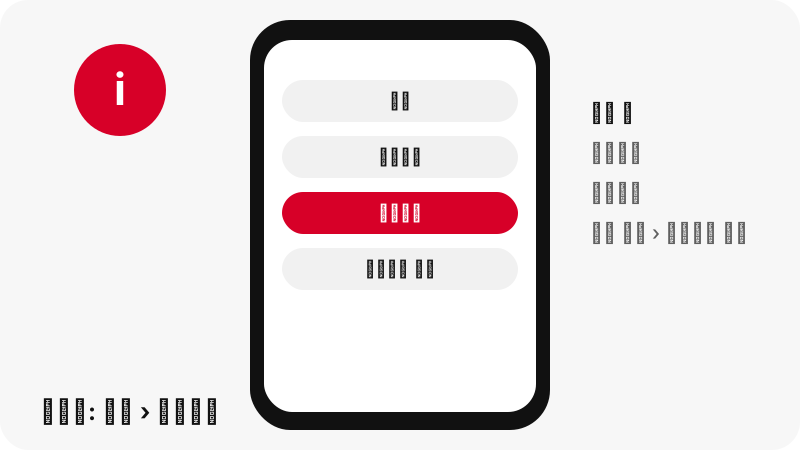
갤럭시 휴대전화에서는 내 파일을 열고 다운로드로 이동하세요. 삼성은 다운로드한 파일이 "typically saved in the My Files app by default"(기본적으로 보통 내 파일 앱에 저장된다)고 설명합니다. 거기서 MP4를 탭하면 재생됩니다.
- 브라우저에서 위 입력란으로 동영상을 다운로드하세요.
- 내 파일 앱을 여세요.
- 다운로드를 탭하세요. 삼성 아일랜드 지원 페이지에 따르면 인터넷에서 받은 파일은 다운로드 아래에 나타납니다.
- MP4를 탭해 재생하세요. 삼성은 내 파일에서 이미지, 동영상, 오디오 파일, 문서를 볼 수 있다고 설명합니다.
삼성의 갤러리 도움말 페이지는 갤러리 앱으로 갤럭시 기기의 사진, 동영상, 앨범을 보고 편집하고 관리할 수 있다고 설명합니다. 하지만 브라우저 다운로드가 저절로 갤러리에 나타난다고 밝힌 삼성 페이지는 찾지 못했으므로 그렇게 약속하지 않겠습니다. 갤러리에 동영상이 없어도 내 파일 › 다운로드에는 그대로 있습니다.
삼성 기기에서 다운로드 과정만 따로 보려면 삼성에서 핀터레스트 동영상 다운로드를 참고하세요.
샤오미, 레드미, POCO에서 핀터레스트 동영상 저장하기
샤오미 휴대전화에서는 브라우저 다운로드가 파일 관리자(File Manager) › Download로 갑니다. Xiaomi 지원 문서는 이를 직접 적어 두었습니다. "System download (browser, email attachment download, etc.): file manager/Download"(시스템 다운로드(브라우저, 이메일 첨부 파일 등): 파일 관리자/Download).
- 위 입력란으로 MP4를 다운로드하세요.
- 파일 관리자(File Manager) 앱을 여세요(Xiaomi에 따르면 기본 설치되어 있으며 보통 폴더 아이콘입니다).
- Download 폴더를 열거나 동영상(Video) 카테고리를 탭하세요.
- MP4를 탭해 재생하세요.
동영상 카테고리에 왜 나타날까요? Xiaomi는 파일 관리자가 확장자로 파일을 분류하며, 동영상 카테고리에는 "MP4, avi, 3gpp and other video files"(MP4, avi, 3gpp 및 기타 동영상 파일)이 포함된다고 설명합니다. SaverPin에서 받는 모든 동영상은 .mp4로 끝나므로 그곳에 표시됩니다.
갤러리 앱이 Download 폴더를 보여 주는지는 Xiaomi 페이지에 나와 있지 않아서 다루지 않습니다. 다운로드 단계는 샤오미 가이드에 있습니다.
아이폰에서 핀터레스트 동영상을 사진 앱에 넣으려면?
아이폰에서 Safari로 다운로드한 동영상은 먼저 파일 앱으로 갑니다. Apple은 이렇게 설명합니다. "If you download a file onto your iPhone or iPad from the internet, you can find it in your Downloads folder in the Files app."(인터넷에서 iPhone이나 iPad로 파일을 다운로드하면 파일 앱의 다운로드 폴더에서 찾을 수 있습니다.) Safari는 iCloud Drive 또는 iPhone 자체에 저장할 수 있으며, 이는 Safari 설정에서 고릅니다.
Apple의 사진 가이드는 확인할 곳을 하나 더 알려 줍니다.
“You can find all the photos and videos you’ve saved from other apps—like Messages, Safari, and Mail—in the Recently Saved collection.”
메시지, Safari, Mail 같은 다른 앱에서 저장한 사진과 동영상은 모두 '최근 저장된 항목' 컬렉션에서 찾을 수 있다는 뜻입니다.
- Safari에서 MP4를 다운로드하세요. 다운로드 직후 Safari 검색 필드 옆의 다운로드 버튼에 파일이 표시됩니다.
- 파일 앱을 열고 다운로드로 이동하세요.
- 파일을 길게 터치한 다음 '다음으로 열기'를 탭해 열 앱을 고르세요(Apple 파일 가이드).
- 사진 앱의 '최근 저장된 항목'에서 Safari로 저장한 사진과 동영상을 확인하세요.
솔직하게 밝혀 둘 빈틈이 하나 있습니다. 공유 시트로 MP4를 파일 앱에서 사진 앱으로 옮기는 단계를 설명한 Apple 페이지는 찾지 못했기 때문에 그 방법은 적지 않았습니다. Safari와 Chrome 다운로드 전체 과정은 아이폰 가이드에 있습니다.
저장한 동영상이 갤러리에 안 보이는 이유는?
거의 언제나 파일이 갤러리 자체 폴더가 아니라 다운로드 폴더에 있기 때문입니다. 저희가 가장 자주 보는 원인과 해결 방법을 정리했습니다.
- 다운로드 폴더에 있습니다. 파일(아이폰, 안드로이드), 내 파일(삼성), 파일 관리자(샤오미)를 열고 다운로드를 확인하세요.
- Safari가 iCloud Drive에 저장했습니다. Apple에서는 iCloud Drive 또는 나의 iPhone을 고를 수 있습니다. 파일 › iCloud Drive › 다운로드를 확인하세요.
- Google 포토에 폴더가 안 보입니다. 컬렉션 › 기기 내를 열고 기기 폴더를 살펴보세요.
- 다운로드가 끝나지 않았습니다. Chrome › 더보기 › 다운로드 또는 Safari의 다운로드 버튼을 확인하세요.
- 링크가 만료되었습니다. 다운로드 링크는 1시간 동안 유효합니다. 그 후에는 서버가 "Link expired. Paste the Pinterest link again."(링크가 만료되었습니다. 핀터레스트 링크를 다시 붙여넣으세요)라고 응답합니다.
- 사진이나 GIF였습니다. 결과 카드에 그렇게 표시되며, 파일은 MP4가 아니라 .jpg, .png, .webp 또는 .gif입니다.
파일은 재생되는데 소리가 없다면 다른 문제입니다. 소리가 안 나는 핀터레스트 동영상 페이지에서 핀에 오디오 트랙이 있는지 확인하는 방법을 설명합니다. 그 밖의 문제는 문제 해결 페이지에서 메시지별 해결 방법을 찾을 수 있습니다.
갤러리에는 어떤 크기로 저장해야 하나요?
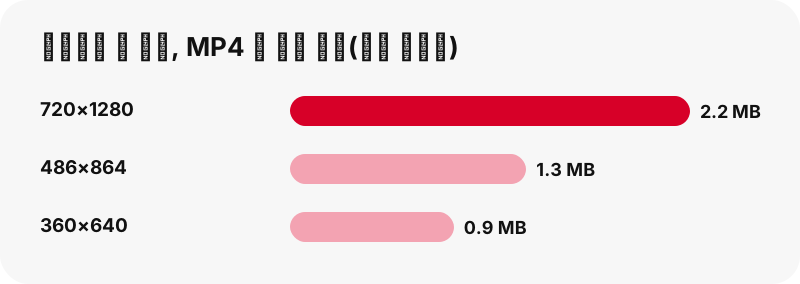
저장 공간이나 모바일 데이터가 부족하지 않다면 가장 큰 MP4를 고르세요. 모든 버튼이 탭하기 전에 실제 크기를 보여 주므로 짐작이 아니라 숫자로 고를 수 있습니다. 아래는 2026-10-24에 저희가 테스트로 측정한 파일입니다.
| 핀 (저희 테스트) | 파일 | 크기 |
|---|---|---|
| 아이디어 핀, 9.5초 | MP4 720×1280 | 2.2 MB |
| 아이디어 핀, 9.5초 | MP4 486×864 | 1.3 MB |
| 아이디어 핀, 9.5초 | MP4 360×640 | 0.9 MB |
| 아이디어 핀, 90초 | MP4 720×1280 | 20.9 MB |
| 일반 동영상 핀, 13초 | MP4 576×1024 | 3.3 MB |
| 일반 동영상 핀, 7초 | MP4 720×1280 | 0.4 MB |
눈에 띄는 점이 두 가지 있습니다. 첫째, 길이가 가장 큰 영향을 줍니다. 90초짜리 아이디어 핀은 9.5초짜리보다 약 10배 큽니다. 둘째, 더 작은 사본(486×864와 360×640)은 아이디어 핀에서만 나타납니다. 핀터레스트가 아이디어 핀에 대해서만 이런 크기별 사본을 보관하기 때문입니다.
720×1280이 최대입니다. 저희 테스트에서는 1080×1920으로 업로드된 아이디어 핀조차 핀터레스트 서버에 720×1280보다 큰 파일이 없었습니다. 이유는 화질 설명 페이지에서 보여 드립니다.
갤러리에 저장한 동영상에 워터마크가 붙거나 화질이 떨어지나요?
워터마크는 추가되지 않으며, 화질은 핀터레스트가 보관한 그대로입니다. SaverPin는 다운로드 링크를 통해 핀터레스트 서버의 원본 MP4를 그대로 전달할 뿐, 동영상을 다시 인코딩하거나 자르거나 무언가를 찍어 넣지 않습니다.
갤러리에서 보는 것은 핀터레스트가 제공하는 것과 같은 H.264 동영상과 AAC 소리입니다. 위키백과의 MP4 파일 형식 문서는 MP4를 동영상, 오디오, 텍스트를 담을 수 있는 컨테이너로 설명합니다. 그래서 파일 하나에 화면과 소리가 함께 들어 있습니다.
창작자가 업로드하기 전에 자신의 로고나 글자를 영상에 직접 넣었다면 그것은 그대로 남습니다. 나중에 덧붙인 것이 아니라 화면의 일부이기 때문입니다. 차이는 워터마크 없이 저장 페이지에서 설명합니다.
파일을 다운로드 폴더에서 갤러리 앱으로 옮겨도 화질은 떨어지지 않습니다. 파일을 열거나 재생하거나 백업해도 파일은 바뀌지 않습니다. 사본이 작아지는 경우는 어떤 앱이 업로드할 때 다시 압축하는 경우뿐이며, 이는 SaverPin 밖에서 일어나는 일입니다.
핀터레스트 사진, GIF, 썸네일도 갤러리에 저장할 수 있나요?
네. 같은 입력란에서 모든 종류의 공개 핀을 저장할 수 있으며, 파일은 동영상과 같은 다운로드 폴더에 들어갑니다. 사이트의 페이지마다 맨 앞에 놓이는 버튼만 다를 뿐입니다.
- 이미지 핀: 736픽셀 미리보기가 아닌 원본 업로드 파일(저희 테스트에서 원본은 1080×1521, 160 KB).
- GIF 핀: 원본 움직이는 .gif와 정지 JPG.
- 썸네일: 동영상 핀의 첫 프레임을 원본 크기 JPG로.
- 보드: 공개 보드의 핀을 최대 50개까지 하나씩 저장.
사진도 동영상과 같은 규칙을 따라 먼저 다운로드 폴더로 갑니다. Mac의 경우 Apple은 미리보기가 움직이는 GIF를 프레임별로 보여 주고, Finder의 훑어보기는 재생한다고 설명합니다. 휴대전화마다 다르니 여러 개를 저장하기 전에 GIF 하나로 먼저 확인해 보세요.
나를 위해 저장하고, 다시 올리기 전에는 물어보세요
공개 동영상을 개인적으로 보려고 내 갤러리에 저장하는 것과, 그것을 내 것처럼 다시 게시하는 것은 다른 일입니다. 핀터레스트의 저작권 정책은 권리자가 침해 콘텐츠를 신고하는 방법과 핀터레스트가 그 콘텐츠를 삭제할 수 있다는 점을 설명합니다.
내 게시물에 클립을 다시 쓰고 싶다면 먼저 창작자에게 메시지를 보내세요. 대부분의 창작자는 물어봐 주는 것을 반기며, 출처 표기는 비용이 들지 않습니다. 주요 질문은 다운로드는 합법인가 페이지에서 공식 출처와 함께 다룹니다.
SaverPin는 핀터레스트와 제휴하지 않은 독립 도구입니다. 공개 핀만 읽으며 핀터레스트 로그인 정보를 절대 요구하지 않습니다.
자주 묻는 질문
핀터레스트 동영상을 갤러리에 바로 저장할 수 있나요?
웹사이트에서는 한 번에 되지 않습니다. 브라우저가 먼저 MP4를 다운로드 폴더에 저장하고, 그다음 파일, 내 파일 또는 파일 관리자에서 열거나, 갤러리 앱이 그 폴더를 보여 준다면 갤러리에서 찾으면 됩니다.
안드로이드에서 다운로드한 동영상은 어디에 있나요?
기본 다운로드 위치에 있습니다. 파일 앱(최근 항목에 최근 다운로드가 표시됨)을 열거나 Chrome › 더보기 › 다운로드를 확인하세요.
Google 포토에 동영상이 없는 이유는?
Google 포토는 다운로드를 기기 폴더를 통해 보여 줍니다. 컬렉션 › 기기 내를 탭하고 폴더를 찾아보세요. 없다면 파일 앱에서 재생하세요.
삼성 휴대전화에서는 동영상이 어디에 있나요?
내 파일 › 다운로드에 있습니다. 삼성은 인터넷에서 받은 파일이 다운로드 아래에 나타난다고 설명합니다.
샤오미나 레드미 휴대전화에서는 어디에 있나요?
파일 관리자(File Manager) › Download에 있습니다. 파일 관리자는 확장자로 파일을 분류하므로 동영상(Video) 카테고리에도 MP4 파일이 표시됩니다.
아이폰에서는 동영상이 어디에 있나요?
파일 앱 › 다운로드에 있고, Safari가 iCloud Drive에 저장하도록 설정되어 있다면 iCloud Drive › 다운로드에 있습니다. Apple은 Safari에서 저장한 항목이 사진 › '최근 저장된 항목'에도 나타난다고 설명합니다.
갤러리에 저장하면 화질이 떨어지나요?
아니요. 파일을 옮기거나 열어도 바뀌지 않습니다. 핀터레스트가 보관한 MP4를 그대로, 최대 720p로 받습니다.
워터마크가 추가되나요?
아니요. SaverPin는 아무것도 덧붙이지 않습니다. 창작자가 업로드 전에 영상에 넣은 글자는 화면의 일부이므로 그대로 남습니다.
갤러리에는 어떤 크기를 골라야 하나요?
가장 좋은 화면을 원하면 가장 큰 MP4를 고르세요. 아이디어 핀이라면 저장 공간이나 데이터가 부족할 때 더 작은 486×864와 360×640 사본을 고를 수 있습니다.
SaverPin는 핀터레스트의 일부인가요?
아니요. SaverPin는 독립 도구이며 핀터레스트와 제휴 관계가 없습니다. 공개 핀만 읽습니다.
핀터레스트 영상 저장에 앱이 필요한가요?
아니요. 휴대전화 브라우저에서 작동합니다. SaverPin를 홈 화면에 추가할 수는 있지만, 아무것도 설치되지 않습니다.
비공개 핀을 갤러리에 저장할 수 있나요?
아니요. 비공개 핀과 비공개 보드는 소유자의 로그인 없이는 읽을 수 없으며, SaverPin는 로그인 정보를 절대 요구하지 않습니다.
가이드
동영상 — 핀 링크를 붙여넣고 동영상을 최대 720p MP4로 저장하세요.
출처
- iPhone 또는 iPad에서 다운로드한 파일 찾기 — Apple
- iPhone에서 최근 저장된 사진 및 비디오 찾기 — Apple
- iPhone에서 Safari 설정 사용자화하기 — Apple
- iPhone의 파일 앱에서 파일 및 폴더 찾기 및 보기 — Apple
- Chrome에서 파일 다운로드하기(Android) — Google
- Files by Google로 파일 찾기 및 열기 — Google
- Google 포토에서 누락된 사진 및 동영상 찾기 — Google
- 삼성 휴대전화에서 다운로드한 파일 찾기 — Samsung
- 갤럭시 기기에서 갤러리 앱 사용하기 — Samsung
- Xiaomi 휴대전화에서 다운로드한 파일이 저장되는 위치 — Xiaomi