पिंटरेस्ट वीडियो गैलरी में सेव कैसे करें?
ऊपर वाले बॉक्स से MP4 डाउनलोड करें, फिर उसे फ़ोन के डाउनलोड में ढूँढें और गैलरी ऐप में खोलें। बस इतना ही काम है: किसी भी वेबसाइट पर गैलरी का कोई खास बटन नहीं होता, क्योंकि ब्राउज़र हर डाउनलोड को पहले फ़ोन के सामान्य डाउनलोड फ़ोल्डर में ही रखता है।
इसलिए «पिंटरेस्ट वीडियो गैलरी में सेव करें» के पीछे असली सवाल यह है: मेरा फ़ोन डाउनलोड कहाँ रखता है, और मेरा गैलरी ऐप उन्हें कैसे देखता है? इसका जवाब iPhone, सामान्य Android, Samsung और Xiaomi पर अलग-अलग है। नीचे का हर सेक्शन इनमें से एक के लिए जवाब देता है, और सिर्फ़ वही बताता है जो Apple, Google, Samsung और Xiaomi अपने सहायता पेजों पर कहते हैं।
शुरू करने से पहले देख लें कि पिन वीडियो ही है। अगर वह तस्वीर है, तो रिज़ल्ट कार्ड यह बता देता है («यह पिन वीडियो नहीं, एक तस्वीर है। यह रही ओरिजिनल इमेज।») और उसकी जगह ओरिजिनल इमेज देता है। GIF पिन .gif फ़ाइल ही रहता है, क्योंकि Pinterest उसकी कोई MP4 कॉपी स्टोर नहीं करता।
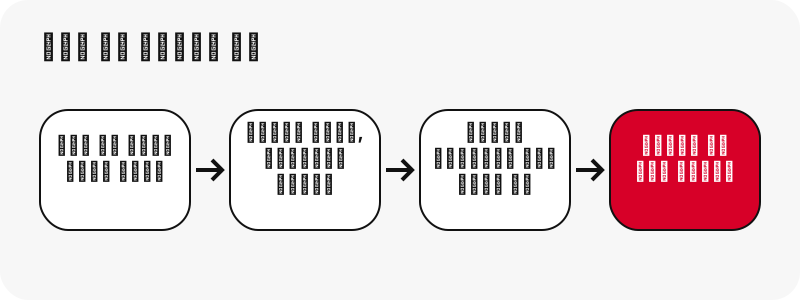
हर फ़ोन पर «गैलरी» का मतलब क्या है?
हर फ़ोन पर «गैलरी» एक अलग ऐप है, और डाउनलोड फ़ोल्डर भी अलग जगह पर है। यह टेबल दोनों को साथ-साथ रखती है, और हर लाइन के साथ उसका आधिकारिक पेज है। कहाँ देखना है, यह जानने का यही सबसे तेज़ तरीका है।
| फ़ोन | MP4 कहाँ जाता है | गैलरी जैसा ऐप | आधिकारिक स्रोत |
|---|---|---|---|
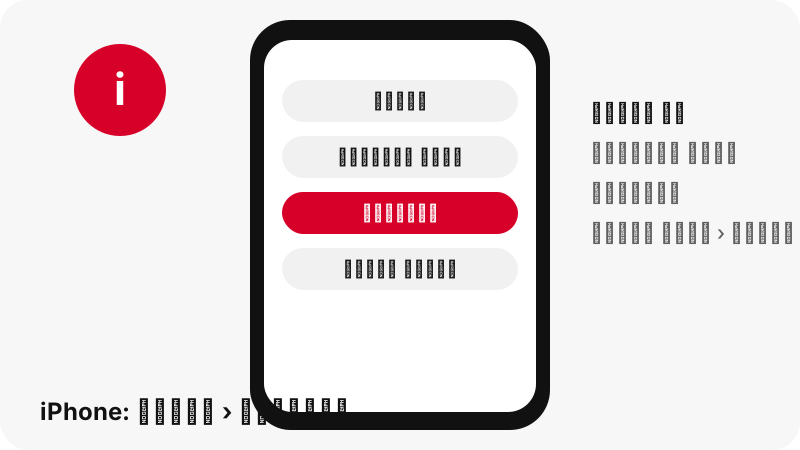
| iPhone / iPad (Safari) | फ़ाइल › डाउनलोड (या iCloud Drive › डाउनलोड) | तस्वीर › «हाल ही में सहेजे गए» में Safari से सहेजे गए आइटम दिखते हैं | Apple 102440, Apple तस्वीरें |
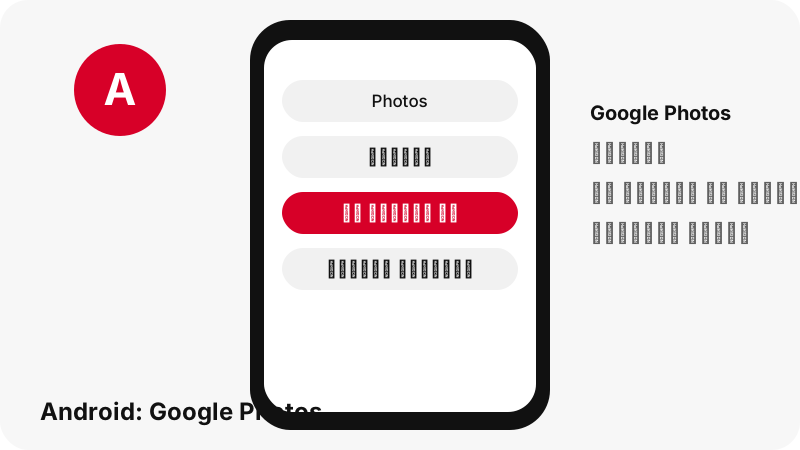
| Android (Chrome) | डिफ़ॉल्ट डाउनलोड जगह; Files ऐप्लिकेशन | Google Photos › संग्रह › इस डिवाइस पर मौजूद फ़ोल्डर | Chrome सहायता, Google Photos सहायता |
| Samsung Galaxy | My Files › Downloads | Gallery ऐप (तस्वीरें, वीडियो, एल्बम) | Samsung, Samsung Gallery |
| Xiaomi / Redmi / POCO | File Manager › Download | File Manager की Video कैटगरी में MP4 दिखते हैं | Xiaomi, Xiaomi File Manager |
पैटर्न पर ध्यान दें: हर फ़ोन पर ब्राउज़र का डाउनलोड पहले एक डाउनलोड फ़ोल्डर में जाता है। गैलरी ऐप उस फ़ोल्डर को अपने-आप दिखा भी सकता है, और नहीं भी। जब वह नहीं दिखाता, तो आप फ़ाइल को फ़ाइल वाले ऐप से खोलते हैं, और वह वहीं से चल जाती है।
Android पर पिंटरेस्ट वीडियो गैलरी में सेव कैसे करें
Android पर Chrome के साथ MP4 आपकी डिफ़ॉल्ट डाउनलोड जगह पर जाता है, और Google Photos उसे डिवाइस फ़ोल्डर के ज़रिए दिखा सकता है। Google की Chrome सहायता कहती है कि डाउनलोड की गई फ़ाइल "will be saved in your default download location" (आपकी डिफ़ॉल्ट डाउनलोड जगह पर सेव होगी), और Files ऐप्लिकेशन में आपकी डाउनलोड की गई हर चीज़ दिखती है।
- Chrome में ऊपर वाले बॉक्स से MP4 डाउनलोड करें।
- यह देखने के लिए कि फ़ाइल आ गई, Chrome में सबसे ऊपर दाईं ओर ज़्यादा पर टैप करें, फिर डाउनलोड पर।
- या Files ऐप्लिकेशन खोलें: Google की Files सहायता के अनुसार 'हाल ही के' सेक्शन में हाल में डाउनलोड हुई फ़ाइलें दिखती हैं।
- Google Photos खोलें, नीचे संग्रह पर टैप करें, फिर इस डिवाइस पर मौजूद फ़ोल्डर पर।
- अगर Google Photos आपका डाउनलोड वाला डिवाइस फ़ोल्डर दिखाता है, तो उसे खोलें।
Google का Photos सहायता पेज पूरी बात एक लाइन में कहता है:
“If you’re missing photos or videos from other apps or devices, check your device folders.”
यानी: अगर दूसरे ऐप या डिवाइस की फ़ोटो या वीडियो नहीं दिख रहे, तो डिवाइस फ़ोल्डर देखें। Google अपने पेजों पर फ़ोल्डर का सटीक पाथ नहीं बताता, इसलिए हम भी कोई पाथ नहीं गढ़ते। अगर फ़ोल्डर Google Photos में नहीं दिखता, तो वीडियो Files ऐप्लिकेशन से चलाएँ; फ़ाइल वही है। Android डाउनलोड गाइड में डाउनलोड वाला हिस्सा ज़्यादा विस्तार से है।
Samsung Gallery में वीडियो कैसे लाएँ?
Galaxy फ़ोन पर My Files खोलें और Downloads में जाएँ: Samsung के अनुसार डाउनलोड की गई फ़ाइलें "typically saved in the My Files app by default" होती हैं, यानी आम तौर पर डिफ़ॉल्ट रूप से My Files ऐप में। वहाँ से MP4 पर टैप करके उसे चलाएँ।
- अपने ब्राउज़र में ऊपर वाले बॉक्स से वीडियो डाउनलोड करें।
- My Files ऐप खोलें।
- Downloads पर टैप करें। Samsung का आयरलैंड वाला सहायता पेज बताता है कि इंटरनेट से डाउनलोड हुई फ़ाइल Downloads में दिखती है।
- MP4 पर टैप करके उसे चलाएँ। Samsung के अनुसार My Files में इमेज, वीडियो, ऑडियो फ़ाइलें और डॉक्यूमेंट देखे जा सकते हैं।
Samsung का Gallery सहायता पेज कहता है कि Gallery ऐप से Galaxy डिवाइस पर तस्वीरें, वीडियो और एल्बम देखे, एडिट और मैनेज किए जा सकते हैं। हमें Samsung का ऐसा कोई पेज नहीं मिला जो कहे कि ब्राउज़र के डाउनलोड अपने-आप Gallery में दिखते हैं, इसलिए हम इसका वादा नहीं करेंगे। अगर वीडियो Gallery में नहीं है, तो भी वह My Files › Downloads में मौजूद है।
सिर्फ़ Samsung के लिए डाउनलोड के पूरे स्टेप देखने हों, तो Samsung पर पिंटरेस्ट वीडियो डाउनलोड करें पढ़ें।
Xiaomi, Redmi और POCO पर पिंटरेस्ट वीडियो कैसे सेव करें
Xiaomi फ़ोन पर ब्राउज़र के डाउनलोड File Manager › Download में जाते हैं। Xiaomi का सहायता लेख यह सीधे कहता है: "System download (browser, email attachment download, etc.): file manager/Download"।
- ऊपर वाले बॉक्स से MP4 डाउनलोड करें।
- File Manager ऐप खोलें (Xiaomi के अनुसार यह पहले से इंस्टॉल रहता है और आम तौर पर इसका आइकॉन फ़ोल्डर जैसा होता है)।
- Download फ़ोल्डर खोलें, या Video कैटगरी पर टैप करें।
- MP4 पर टैप करके उसे चलाएँ।
Video कैटगरी क्यों काम करती है? Xiaomi बताता है कि File Manager फ़ाइलों को उनके एक्सटेंशन के हिसाब से छाँटता है, और Video कैटगरी में "MP4, avi, 3gpp and other video files" आती हैं। SaverPin से मिलने वाला हर वीडियो .mp4 पर खत्म होता है, इसलिए वह वहाँ दिखता है।
Xiaomi के पेज यह नहीं बताते कि Gallery ऐप Download फ़ोल्डर दिखाता है या नहीं, इसलिए हम वह बात छोड़ देते हैं। Xiaomi गाइड में डाउनलोड के स्टेप हैं।
iPhone पर पिंटरेस्ट वीडियो तस्वीर ऐप में कैसे लाएँ?
iPhone पर Safari में डाउनलोड किया गया वीडियो पहले फ़ाइल ऐप में जाता है। Apple कहता है: "If you download a file onto your iPhone or iPad from the internet, you can find it in your Downloads folder in the Files app." यानी इंटरनेट से डाउनलोड की गई फ़ाइल फ़ाइल ऐप के डाउनलोड फ़ोल्डर में मिलती है। Safari, iCloud Drive में या खुद iPhone पर सेव कर सकता है; यह Safari सेटिंग्स में चुना जाता है।
Apple की तस्वीरें गाइड देखने की एक दूसरी जगह भी बताती है:
“You can find all the photos and videos you’ve saved from other apps—like Messages, Safari, and Mail—in the Recently Saved collection.”
- Safari में MP4 डाउनलोड करें। उसके तुरंत बाद, Safari के खोज फ़ील्ड के पास वाला डाउनलोड बटन उसे दिखाता है।
- फ़ाइल ऐप खोलें और डाउनलोड में जाएँ।
- फ़ाइल को टच और होल्ड करें और ऐप चुनने के लिए इसमें खोलें पर टैप करें (Apple की फ़ाइल गाइड)।
- तस्वीर ऐप में, Safari से सहेजी गई तस्वीरों और वीडियो के लिए «हाल ही में सहेजे गए» देखें।
एक ईमानदार कमी: हमें Apple का ऐसा कोई पेज नहीं मिला जो फ़ाइल ऐप से MP4 को तस्वीर ऐप में ले जाने के लिए शेयर शीट वाला कोई स्टेप बताता हो, इसलिए हम वह स्टेप नहीं लिखते। iPhone गाइड में Safari और Chrome दोनों के डाउनलोड पूरे विस्तार से हैं।
सेव किया गया वीडियो गैलरी में क्यों नहीं दिख रहा?
लगभग हमेशा इसलिए कि वह डाउनलोड फ़ोल्डर में है, गैलरी के अपने फ़ोल्डरों में नहीं। ये वे कारण हैं जो हम सबसे ज़्यादा देखते हैं, हर एक के समाधान के साथ।
- फ़ाइल डाउनलोड में है। फ़ाइल ऐप (iPhone), Files ऐप्लिकेशन (Android), My Files (Samsung) या File Manager (Xiaomi) खोलें और डाउनलोड में देखें।
- Safari ने iCloud Drive में सेव किया। Apple आपको iCloud Drive या मेरे iPhone पर में से चुनने देता है। फ़ाइल › iCloud Drive › डाउनलोड देखें।
- Google Photos फ़ोल्डर नहीं दिखा रहा। संग्रह › इस डिवाइस पर मौजूद फ़ोल्डर खोलें और डिवाइस फ़ोल्डर देखें।
- डाउनलोड पूरा नहीं हुआ। Chrome › ज़्यादा › डाउनलोड या Safari का डाउनलोड बटन देखें।
- लिंक की समय-सीमा खत्म हो गई। डाउनलोड लिंक 1 घंटे तक काम करते हैं। उसके बाद सर्वर जवाब देता है "Link expired. Paste the Pinterest link again." (लिंक की अवधि खत्म; Pinterest लिंक फिर से पेस्ट करें)।
- वह तस्वीर या GIF था। रिज़ल्ट कार्ड यह बताता है, और फ़ाइल MP4 नहीं बल्कि .jpg, .png, .webp या .gif होती है।
अगर फ़ाइल चलती है पर आवाज़ नहीं आती, तो वह अलग समस्या है: पिंटरेस्ट वीडियो में आवाज़ नहीं बताता है कि कैसे पता करें कि पिन में साउंड ट्रैक है भी या नहीं। बाकी किसी भी चीज़ के लिए समस्या समाधान पेज हर मैसेज का हल बताता है।
गैलरी में कौन-सा साइज़ सेव करूँ?
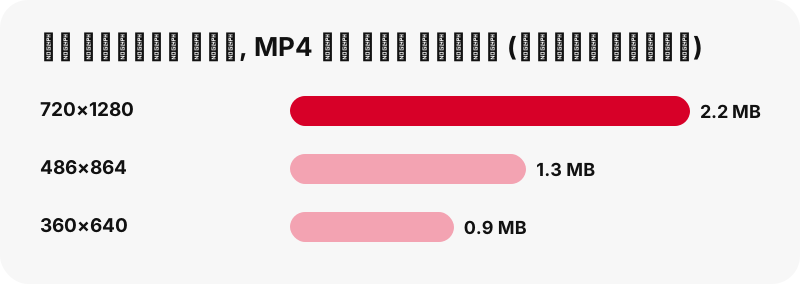
सबसे बड़ा MP4 चुनें, जब तक कि जगह या मोबाइल डेटा कम न हो। हर बटन टैप करने से पहले असली साइज़ दिखाता है, इसलिए आप अंदाज़े से नहीं, आँकड़ों से चुन सकते हैं। ये 2026-10-24 को हमारे टेस्ट में नापी गई फ़ाइलें हैं।
| पिन (हमारा टेस्ट) | फ़ाइल | साइज़ |
|---|---|---|
| आइडिया पिन, 9.5 सेकंड | MP4 720×1280 | 2.2 MB |
| आइडिया पिन, 9.5 सेकंड | MP4 486×864 | 1.3 MB |
| आइडिया पिन, 9.5 सेकंड | MP4 360×640 | 0.9 MB |
| आइडिया पिन, 90 सेकंड | MP4 720×1280 | 20.9 MB |
| सामान्य वीडियो पिन, 13 सेकंड | MP4 576×1024 | 3.3 MB |
| सामान्य वीडियो पिन, 7 सेकंड | MP4 720×1280 | 0.4 MB |
दो बातें साफ़ दिखती हैं। सबसे ज़्यादा असर लंबाई का है: 90 सेकंड का आइडिया पिन 9.5 सेकंड वाले से लगभग दस गुना बड़ा है। और छोटी कॉपियाँ (486×864 और 360×640) सिर्फ़ आइडिया पिन के लिए दिखती हैं, क्योंकि Pinterest उनके लिए साइज़ की यह सीढ़ी स्टोर करता है।
720×1280 सबसे ऊपर है। हमारे टेस्ट में 1080×1920 पर अपलोड किए गए आइडिया पिन की भी Pinterest के सर्वर पर 720×1280 से बड़ी कोई फ़ाइल नहीं थी। क्वालिटी की पूरी जानकारी वाला पेज इसका कारण दिखाता है।
क्या गैलरी वाले वीडियो पर वॉटरमार्क होगा या क्वालिटी कम होगी?
कोई वॉटरमार्क नहीं जोड़ा जाता, और क्वालिटी ठीक वही है जो Pinterest स्टोर करता है। SaverPin ओरिजिनल MP4 को Pinterest के सर्वर से एक डाउनलोड लिंक के ज़रिए भेजता है; वह वीडियो को न दोबारा एन्कोड करता है, न काटता है, न उस पर कुछ छापता है।
आपकी गैलरी में वही H.264 वीडियो और AAC आवाज़ होती है जो Pinterest देता है। Wikipedia का MP4 फ़ाइल फ़ॉर्मैट वाला लेख MP4 को ऐसा कंटेनर बताता है जिसमें वीडियो, ऑडियो और टेक्स्ट रह सकते हैं, इसीलिए एक ही फ़ाइल में तस्वीर और आवाज़ दोनों होते हैं।
अगर क्रिएटर ने अपलोड करने से पहले क्लिप में अपना लोगो या टेक्स्ट डाल दिया था, तो वह रहेगा: वह तस्वीर का हिस्सा है, बाद में जोड़ी गई चीज़ नहीं। बिना वॉटरमार्क वाला पेज यह फ़र्क समझाता है।
फ़ाइल को डाउनलोड से गैलरी ऐप में ले जाने पर भी क्वालिटी नहीं घटती। फ़ाइल खोलने, चलाने या उसका बैकअप लेने से वह नहीं बदलती। कॉपी छोटी तभी होती है जब कोई ऐप अपलोड करते समय उसे फिर से कंप्रेस करता है, और यह SaverPin के बाहर होता है।
क्या पिंटरेस्ट की तस्वीरें, GIF और थंबनेल भी गैलरी में सेव हो सकते हैं?
हाँ। वही बॉक्स हर तरह का पब्लिक पिन सेव करता है, और फ़ाइलें वीडियो वाले उसी डाउनलोड फ़ोल्डर में जाती हैं। साइट का हर पेज बस अलग बटन को सबसे पहले रखता है।
- इमेज पिन: ओरिजिनल अपलोड, 736 पिक्सेल वाला प्रीव्यू नहीं (हमारे टेस्ट में एक ओरिजिनल 1080×1521, 160 KB था)।
- GIF पिन: ओरिजिनल ऐनिमेटेड .gif और साथ में एक स्थिर JPG।
- थंबनेल: वीडियो पिन का पहला फ़्रेम पूरे साइज़ में, JPG के रूप में।
- बोर्ड: किसी पब्लिक बोर्ड के 50 तक पिन, एक-एक करके सेव।
तस्वीरों पर भी वीडियो वाले नियम लागू होते हैं: वे पहले डाउनलोड में जाती हैं। Mac पर Apple बताता है कि Preview ऐनिमेटेड GIF को फ़्रेम-दर-फ़्रेम दिखाता है, जबकि Finder में Quick Look उसे चलाता है। फ़ोन अलग-अलग होते हैं, इसलिए पूरा सेट सेव करने से पहले एक GIF से जाँच लें।
अपने लिए सेव करें, दोबारा पोस्ट करने से पहले पूछें
किसी पब्लिक वीडियो को निजी तौर पर देखने के लिए अपनी गैलरी में सेव करना एक बात है; उसे अपना बताकर फिर से पोस्ट करना दूसरी। Pinterest की कॉपीराइट नीति बताती है कि अधिकार रखने वाले उल्लंघन करने वाले कॉन्टेंट की रिपोर्ट कैसे कर सकते हैं और Pinterest उसे हटा सकता है।
अगर आप किसी क्लिप को अपनी पोस्ट में इस्तेमाल करना चाहते हैं, तो पहले क्रिएटर को मैसेज करें। ज़्यादातर क्रिएटर पूछे जाने पर खुश होते हैं, और क्रेडिट देने में कुछ खर्च नहीं होता। क्या यह कानूनी है वाला पेज आधिकारिक स्रोतों के साथ मुख्य सवालों पर बात करता है।
SaverPin एक स्वतंत्र टूल है और इसका Pinterest से कोई संबंध नहीं है। यह सिर्फ़ पब्लिक पिन पढ़ता है और कभी आपका Pinterest लॉग इन नहीं माँगता।
अक्सर पूछे जाने वाले सवाल
क्या मैं पिंटरेस्ट वीडियो सीधे अपनी गैलरी में सेव कर सकता हूँ?
किसी वेबसाइट से एक ही स्टेप में नहीं। ब्राउज़र MP4 को पहले आपके डाउनलोड फ़ोल्डर में सेव करता है; फिर आप उसे फ़ाइल ऐप, Files, My Files या File Manager से खोलते हैं, या अगर आपका गैलरी ऐप वह फ़ोल्डर दिखाता है तो वहाँ ढूँढते हैं।
Android पर डाउनलोड के बाद वीडियो कहाँ होता है?
आपकी डिफ़ॉल्ट डाउनलोड जगह पर। Files ऐप्लिकेशन खोलें ('हाल ही के' में हाल के डाउनलोड दिखते हैं) या Chrome › ज़्यादा › डाउनलोड देखें।
वीडियो Google Photos में क्यों नहीं है?
Google Photos डाउनलोड को डिवाइस फ़ोल्डर के ज़रिए दिखाता है। संग्रह › इस डिवाइस पर मौजूद फ़ोल्डर पर टैप करें और फ़ोल्डर ढूँढें; अगर वह वहाँ नहीं है, तो फ़ाइल Files ऐप्लिकेशन से चलाएँ।
Samsung फ़ोन पर वीडियो कहाँ होता है?
My Files › Downloads में। Samsung के अनुसार इंटरनेट से डाउनलोड की गई फ़ाइलें Downloads में दिखती हैं।
Xiaomi या Redmi फ़ोन पर वीडियो कहाँ होता है?
File Manager › Download में। Video कैटगरी में भी MP4 फ़ाइलें दिखती हैं, क्योंकि File Manager फ़ाइलों को एक्सटेंशन के हिसाब से छाँटता है।
iPhone पर वीडियो कहाँ होता है?
फ़ाइल ऐप › डाउनलोड में, या अगर Safari वहाँ सेव करने के लिए सेट है तो iCloud Drive › डाउनलोड में। Apple यह भी कहता है कि Safari से सहेजे गए आइटम तस्वीर ऐप › «हाल ही में सहेजे गए» में दिखते हैं।
क्या गैलरी में सेव करने से क्वालिटी कम होती है?
नहीं। फ़ाइल को मूव करने या खोलने से वह नहीं बदलती। आपको MP4 ठीक वैसा मिलता है जैसा Pinterest स्टोर करता है, 720p तक।
क्या कोई वॉटरमार्क जोड़ा जाता है?
नहीं। SaverPin कुछ नहीं जोड़ता। क्रिएटर ने अपलोड से पहले वीडियो में जो टेक्स्ट डाला था, वह रहता है, क्योंकि वह तस्वीर का हिस्सा है।
अपनी गैलरी के लिए कौन-सा साइज़ चुनूँ?
सबसे अच्छी तस्वीर के लिए सबसे बड़ा MP4। आइडिया पिन के लिए, अगर जगह या डेटा कम है, तो 486×864 और 360×640 वाली कॉपियाँ छोटी हैं।
क्या SaverPin, Pinterest का हिस्सा है?
नहीं। SaverPin एक स्वतंत्र टूल है और इसका Pinterest से कोई संबंध नहीं है। यह सिर्फ़ पब्लिक पिन पढ़ता है।
क्या पिंटरेस्ट वीडियो गैलरी में सेव करने के लिए कोई ऐप चाहिए?
नहीं। यह आपके फ़ोन के ब्राउज़र में काम करता है। आप SaverPin को होम स्क्रीन पर जोड़ सकते हैं, पर कुछ भी इंस्टॉल नहीं होता।
क्या प्राइवेट पिन मेरी गैलरी में सेव हो सकता है?
नहीं। प्राइवेट पिन और प्राइवेट बोर्ड मालिक के लॉग इन के बिना पढ़े नहीं जा सकते, और SaverPin कभी लॉग इन नहीं माँगता।
गाइड
वीडियो — पिन का लिंक पेस्ट करें और वीडियो को MP4 में सेव करें, 720p तक।
स्रोत
- iPhone या iPad पर डाउनलोड की गई फ़ाइलें ढूँढें — Apple
- iPhone पर हाल ही में सहेजी गई तस्वीरें और वीडियो ढूँढें — Apple
- iPhone पर अपनी Safari सेटिंग्स बदलें — Apple
- iPhone पर फ़ाइल ऐप में फ़ाइलें और फ़ोल्डर ढूँढें और देखें — Apple
- Chrome (Android) में फ़ाइल डाउनलोड करें — Google
- Files by Google से फ़ाइलें ढूँढें और खोलें — Google
- Google Photos में गुम फ़ोटो और वीडियो ढूँढें — Google
- Samsung फ़ोन पर डाउनलोड की गई फ़ाइलें कहाँ मिलती हैं — Samsung
- Galaxy डिवाइस पर Gallery ऐप इस्तेमाल करें — Samsung
- Xiaomi फ़ोन पर डाउनलोड की गई फ़ाइलें कहाँ सेव होती हैं — Xiaomi