فایل روی کرومبوک کجا ذخیره میشود؟
پوشهٔ پیشفرض
دانلودها بهطور پیشفرض به پوشهٔ بارگیریها میروند. Google یادآوری میکند که این یک پوشهٔ محلی موقت است و ChromeOS ممکن است برای آزاد کردن فضا فایلهای آن را حذف کند.
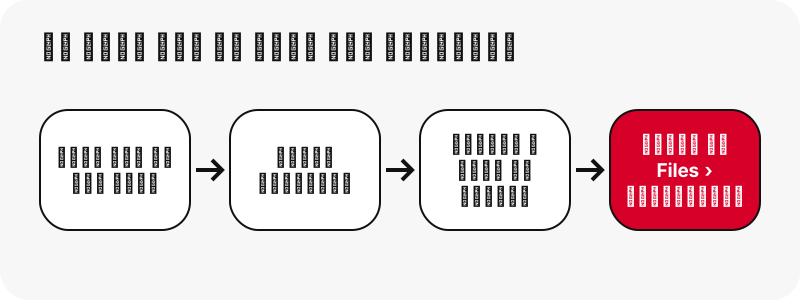
پیدا کردن فایل بلافاصله بعد از دانلود
برنامهٔ Files را باز کنید و «بارگیریها» را انتخاب کنید.
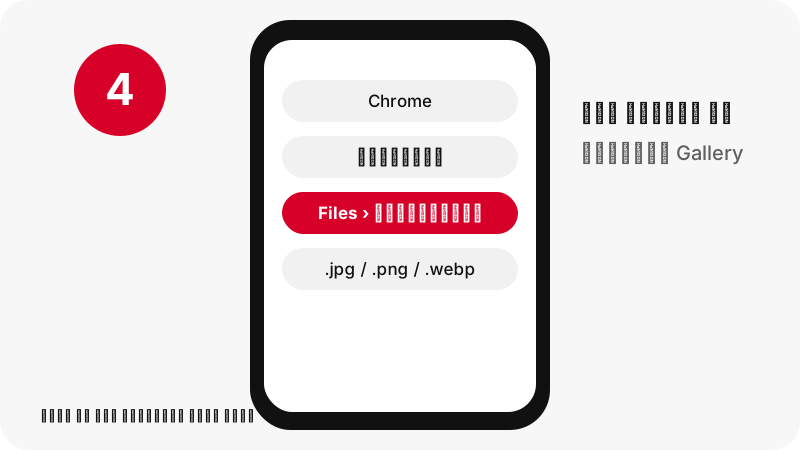
کرومبوک در یک نگاه
| پرسش | پاسخ روی کرومبوک |
|---|---|
| مرورگر | Chrome |
| محل ذخیرهٔ فایل | دانلودها بهطور پیشفرض به پوشهٔ بارگیریها میروند. Google یادآوری میکند که این یک پوشهٔ محلی موقت است و ChromeOS ممکن است برای آزاد کردن فضا فایلهای آن را حذف کند. |
| چطور آن را ببینیم | برنامهٔ Files را باز کنید و «بارگیریها» را انتخاب کنید. |
| باز میشود با | برنامهٔ Gallery (پشتیبانی از .jpg، .jpeg و .png) |
| تغییر پوشه | Chrome › «تنظیمات» › «بارگیریها». |
چه چیزی میگیرید: فایل اصلی JPG، PNG یا WebP
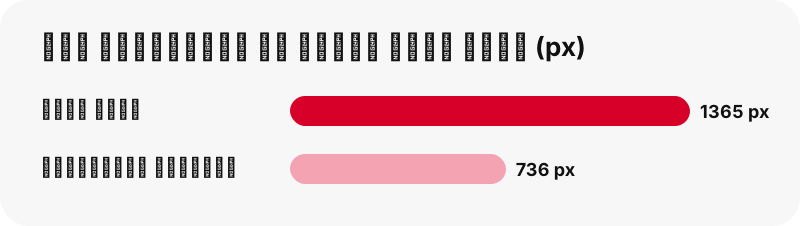
برای پین عکس، ابزار فایل اصلیای را که پینترست نگه میدارد میگیرد، نه پیشنمایش 736 پیکسلی که اپ نشان میدهد. در آزمایش ما، یک عکس کاروسل که با عرض 736 پیکسل نشان داده میشد بهصورت نسخهٔ اصلی 1365×1706 پیکسل (194 کیلوبایت) دانلود شد. فرمت همان است که آپلودکننده استفاده کرده، معمولاً JPG و گاهی PNG یا WebP.
| جزئیات | عکس از پینترست |
|---|---|
| پسوند فایل | .jpg / .png / .webp |
| فرمت | فایل اصلی JPG، PNG یا WebP |
| بزرگترین نسخه | اندازهٔ اصلی آپلود (اغلب بزرگتر از پیشنمایش 736 پیکسلی) |
| باز میشود روی کرومبوک با | برنامهٔ Gallery (پشتیبانی از .jpg، .jpeg و .png) |
| حالت پیشفرض این صفحه | عکس (اصلی) |
کدام برنامه آن را روی کرومبوک باز میکند؟
برنامهٔ Gallery (پشتیبانی از .jpg، .jpeg و .png).
آن را کنار عکسها و رسانههایتان نگه دارید
چون بارگیریها فضای موقت است، فایلهایی را که میخواهید نگه دارید به Google Drive یا پوشهٔ دیگری در برنامهٔ Files منتقل کنید.
نکتههای مهم روی کرومبوک
فایلهایی را که میخواهید نگه دارید از بارگیریها بیرون ببرید: ChromeOS ممکن است برای آزاد کردن فضا آنها را آنجا حذف کند.
اگر دانلود روی کرومبوک پیدا نشد
- اول Files › بارگیریها را بررسی کنید: برنامهٔ Files را باز کنید و «بارگیریها» را انتخاب کنید.
- مطمئن شوید پین عمومی است. پینهای خصوصی و بوردهای مخفی بدون ورود به حساب خوانده نمیشوند و این ابزار هرگز رمز پینترست شما را نمیخواهد.
- لینکها بعد از یک ساعت منقضی میشوند. اگر دکمهای کار نکرد، لینک پین را دوباره بچسبانید.
- لینک کوتاه pin.it باید کامل باشد: آن را دوباره از اشتراکگذاری (Share) › کپی لینک (Copy link) کپی کنید.
دانلود عکس روی دستگاههای دیگر
- ذخیره عکس از پینترست روی آیفون
- ذخیره عکس از پینترست روی اندروید
- ذخیره عکس از پینترست روی کامپیوتر
- ذخیره عکس از پینترست روی مک
- ذخیره عکس از پینترست روی آیپد
- ذخیره عکس از پینترست روی ویندوز
- ذخیره عکس از پینترست روی سامسونگ گلکسی
- ذخیره عکس از پینترست روی شیائومی
- ذخیره عکس از پینترست روی لینوکس
- ذخیره عکس از پینترست در سافاری
- ذخیره عکس از پینترست در کروم
ذخیرههای دیگر روی کرومبوک
پرسشهای متداول
عکس دانلودشده از پینترست روی کرومبوک کجا ذخیره میشود؟
دانلودها بهطور پیشفرض به پوشهٔ بارگیریها میروند. Google یادآوری میکند که این یک پوشهٔ محلی موقت است و ChromeOS ممکن است برای آزاد کردن فضا فایلهای آن را حذف کند.
چطور فایل دانلودشده از پینترست را روی کرومبوک پیدا کنم؟
برنامهٔ Files را باز کنید و «بارگیریها» را انتخاب کنید.
کدام برنامه فایل اصلی JPG، PNG یا WebP را روی کرومبوک باز میکند؟
برنامهٔ Gallery (پشتیبانی از .jpg، .jpeg و .png).
آیا میتوانم روی کرومبوک پوشهٔ دانلود دیگری انتخاب کنم؟
Chrome › «تنظیمات» › «بارگیریها».
بهترین کیفیتی که میتوانم بگیرم چیست؟
اندازهٔ اصلی آپلود (اغلب بزرگتر از پیشنمایش 736 پیکسلی). ابزار هرگز فایل کوچکتر را بزرگنمایی نمیکند یا با نام HD ارائه نمیدهد.
آیا به برنامه یا حساب پینترست نیاز دارم؟
نه. در مرورگر (Chrome) کار میکند، بدون ثبتنام و بدون نصب برنامه.
آیا SaverPin بخشی از پینترست است؟
نه. SaverPin یک ابزار مستقل است و وابسته به پینترست نیست. فقط پینهای عمومی را میخواند.
آیا میتوانم پینهای خصوصی را دانلود کنم؟
نه. فقط پینهای عمومی بدون ورود به حساب خوانده میشوند؛ پینهای خصوصی و بوردهای مخفی عمداً در دسترس نیستند.
آیا عکس در اندازهٔ کامل اصلی است؟
بله. ابزار فایل اصلی را درخواست میکند، نه پیشنمایش 736 پیکسلی را، و اندازهٔ واقعی پیکسلی و حجم فایل را پیش از ذخیره نشان میدهد.
چرا عکس من PNG یا WebP است؟
فرمت همان است که آپلودکننده استفاده کرده. هیچ تبدیلی انجام نمیشود، پس کیفیت اضافهای از دست نمیرود.
راهنماها
عکس — عکس اصلی با اندازهٔ کامل را ذخیره کنید، نه پیشنمایش را.