Dove finisce il file su Chromebook?
La cartella predefinita
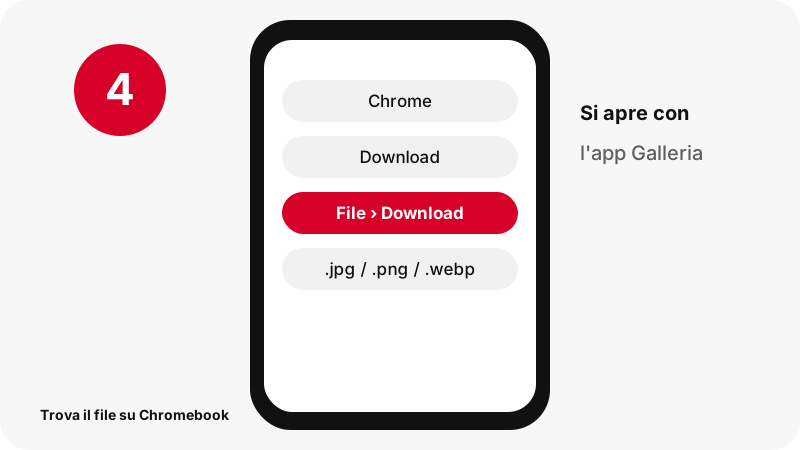
I download finiscono per impostazione predefinita nella cartella Download. Google precisa che è una cartella locale temporanea e che ChromeOS può eliminarne i file per liberare spazio.
Trovarlo subito dopo il download
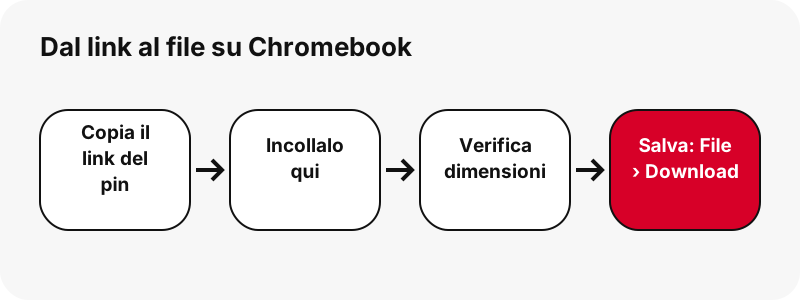
Apri l'app File e scegli Download.
Chromebook in sintesi
| Domanda | Risposta su Chromebook |
|---|---|
| Browser | Chrome |
| Dove finisce il file | I download finiscono per impostazione predefinita nella cartella Download. Google precisa che è una cartella locale temporanea e che ChromeOS può eliminarne i file per liberare spazio. |
| Come vederlo | Apri l'app File e scegli Download. |
| Si apre con | L'app Galleria (supporta .jpg, .jpeg e .png) |
| Cambiare la cartella | Chrome › Impostazioni › Download. |
Cosa ottieni: il JPG, PNG o WebP originale
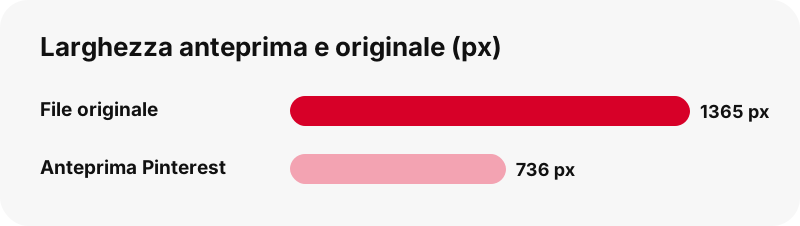
Per un pin immagine lo strumento recupera il file originale conservato da Pinterest, non l'anteprima da 736 pixel che mostra l'app. Nel nostro test, un'immagine di un carosello indicata con 736 pixel di larghezza è stata scaricata come originale di 1365×1706 pixel (194 KB). Il formato resta quello usato da chi l'ha caricata, di solito JPG, a volte PNG o WebP.
| Dettaglio | Immagini da Pinterest |
|---|---|
| Estensione del file | .jpg / .png / .webp |
| Formato | il JPG, PNG o WebP originale |
| Versione più grande | la dimensione originale del caricamento (spesso più grande dell'anteprima da 736 px) |
| Si apre su Chromebook con | L'app Galleria (supporta .jpg, .jpeg e .png) |
| Modalità di questa pagina | Immagine (originale) |
Quale app lo apre su Chromebook?
L'app Galleria (supporta .jpg, .jpeg e .png).
Tienilo insieme a foto e contenuti multimediali
Dato che Download è uno spazio temporaneo, sposta i file che vuoi conservare su Google Drive o in un'altra cartella dell'app File.
Da sapere su Chromebook
Sposta fuori da Download i file che vuoi conservare: ChromeOS può eliminarli da lì per liberare spazio.
Se il download non compare su Chromebook
- Controlla prima qui: File › Download. Apri l'app File e scegli Download.
- Assicurati che il pin sia pubblico. I pin privati e le bacheche segrete non si possono leggere senza accedere, e questo strumento non chiede mai la tua password di Pinterest.
- I link scadono dopo un'ora. Se un pulsante smette di funzionare, torna alla casella qui sopra e incolla di nuovo il link del pin: lo strumento prepara link nuovi.
- Un link breve pin.it deve essere completo: se manca anche solo un carattere il pin non viene trovato, quindi copialo di nuovo da Condividi › Copia link.
Immagini da Pinterest su altri dispositivi
- Salvare Immagini da Pinterest su iPhone
- Salvare Immagini da Pinterest su Android
- Salvare Immagini da Pinterest su PC
- Salvare Immagini da Pinterest su Mac
- Salvare Immagini da Pinterest su iPad
- Salvare Immagini da Pinterest su Windows
- Salvare Immagini da Pinterest su Samsung Galaxy
- Salvare Immagini da Pinterest su Xiaomi
- Salvare Immagini da Pinterest su Linux
- Salvare Immagini da Pinterest in Safari
- Salvare Immagini da Pinterest in Chrome
Altri file da salvare su Chromebook
Domande frequenti
Dove finiscono immagini scaricati da Pinterest su Chromebook?
I download finiscono per impostazione predefinita nella cartella Download. Google precisa che è una cartella locale temporanea e che ChromeOS può eliminarne i file per liberare spazio.
Come trovo un file scaricato da Pinterest su Chromebook?
Apri l'app File e scegli Download.
Quale app apre il JPG, PNG o WebP originale su Chromebook?
L'app Galleria (supporta .jpg, .jpeg e .png).
Posso scegliere un'altra cartella di download su Chromebook?
Chrome › Impostazioni › Download.
Qual è la qualità migliore che posso ottenere?
La dimensione originale del caricamento (spesso più grande dell'anteprima da 736 px). Lo strumento non ingrandisce mai un file più piccolo e non lo fa passare per HD cambiandogli nome.
Mi servono un'app o un account Pinterest?
No. Funziona direttamente nel browser (Chrome), senza registrazione e senza app da installare. Non ti chiediamo l'account Pinterest né la password: basta il link del pin.
SaverPin fa parte di Pinterest?
No. SaverPin è uno strumento indipendente e non è affiliato a Pinterest, né approvato o sponsorizzato da Pinterest. Legge solo i pin pubblici, cioè quelli che chiunque può vedere senza accedere.
Posso scaricare pin privati?
No. Senza accedere si possono leggere solo i pin pubblici; i pin privati e le bacheche segrete sono esclusi per scelta, e lo strumento non ti chiederà mai di accedere per raggiungerli.
L'immagine è a grandezza originale piena?
Sì. Lo strumento richiede il file originale, non l'anteprima da 736 pixel, e ne mostra la dimensione reale in pixel e il peso prima che tu la salvi.
Perché la mia immagine è PNG o WebP?
Il formato resta quello usato da chi l'ha caricata. Non viene convertito nulla, quindi non c'è alcuna perdita di qualità in più.
Guide
Immagini — Salva l'immagine originale a grandezza piena, non l'anteprima.