Où va le fichier sur Chromebook ?
Le dossier par défaut
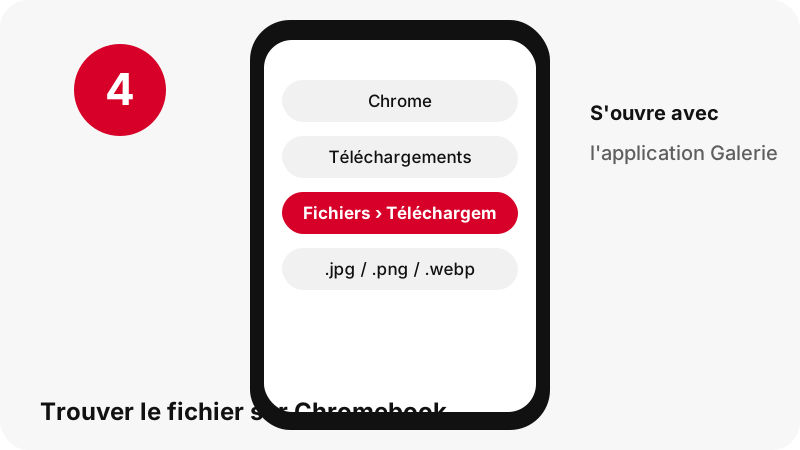
Par défaut, les téléchargements vont dans le dossier Téléchargements. Google précise qu'il s'agit d'un dossier local temporaire et que ChromeOS peut y supprimer des fichiers pour libérer de l'espace.
Le retrouver juste après le téléchargement
Ouvrez l'application Fichiers et choisissez Téléchargements.
Chromebook en bref
| Question | Réponse sur Chromebook |
|---|---|
| Navigateur | Chrome |
| Où arrive le fichier | Par défaut, les téléchargements vont dans le dossier Téléchargements. Google précise qu'il s'agit d'un dossier local temporaire et que ChromeOS peut y supprimer des fichiers pour libérer de l'espace. |
| Comment le voir | Ouvrez l'application Fichiers et choisissez Téléchargements. |
| S'ouvre avec | L'application Galerie (.jpg, .jpeg et .png pris en charge) |
| Changer de dossier | Chrome › Paramètres › Téléchargements. |
Ce que vous obtenez : fichier JPG, PNG ou WebP d'origine
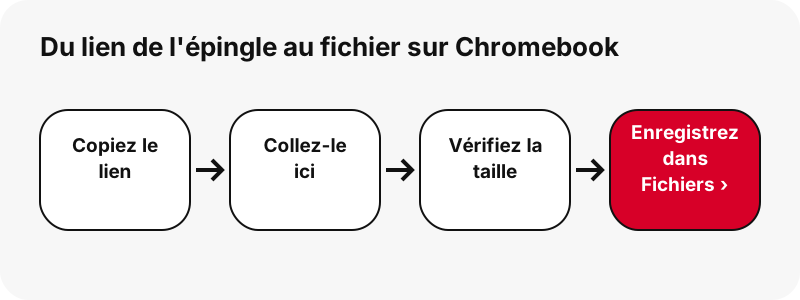
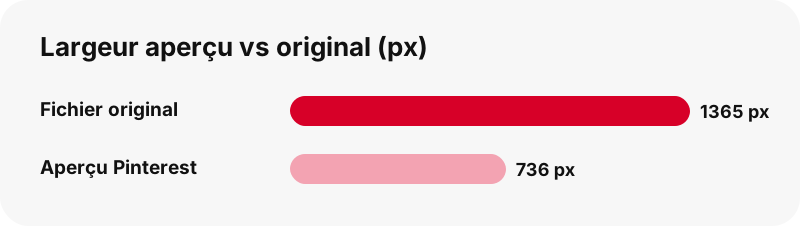
Pour une épingle image, l'outil récupère le fichier d'origine stocké par Pinterest, et non l'aperçu de 736 pixels affiché par l'application. Dans notre test, une image de carrousel annoncée à 736 pixels de large s'est téléchargée en original de 1365×1706 pixels (194 Ko). Le format reste celui choisi par l'auteur, le plus souvent JPG, parfois PNG ou WebP.
| Détail | Image Pinterest |
|---|---|
| Extension | .jpg / .png / .webp |
| Format | JPG, PNG ou WebP d'origine |
| Plus grande version | la taille d'origine du fichier envoyé (souvent plus grande que l'aperçu de 736 px) |
| S'ouvre sur Chromebook avec | L'application Galerie (.jpg, .jpeg et .png pris en charge) |
| Préréglage de cette page | Image (originale) |
Quelle app l'ouvre sur Chromebook ?
L'application Galerie (.jpg, .jpeg et .png pris en charge).
Le ranger avec vos photos et médias
Le dossier Téléchargements étant un stockage temporaire, déplacez les fichiers à garder vers Google Drive ou un autre dossier de l'application Fichiers.
Bon à savoir sur Chromebook
Sortez du dossier Téléchargements les fichiers que vous voulez garder : ChromeOS peut les y supprimer pour libérer de l'espace.
Si le téléchargement n'apparaît pas sur Chromebook
- Vérifiez d'abord Fichiers › Téléchargements : Ouvrez l'application Fichiers et choisissez Téléchargements.
- Assurez-vous que l'épingle est publique. Les épingles privées et les tableaux secrets ne peuvent pas être lus sans connexion, et cet outil ne demande jamais votre mot de passe Pinterest.
- Les liens expirent au bout d'une heure. Si un bouton ne fonctionne plus, collez de nouveau le lien de l'épingle.
- Un lien court pin.it doit être complet : copiez-le de nouveau via Partager › Copier le lien.
Fichiers image Pinterest sur d'autres appareils
- Enregistrer Image Pinterest sur iPhone
- Enregistrer Image Pinterest sur Android
- Enregistrer Image Pinterest sur PC
- Enregistrer Image Pinterest sur Mac
- Enregistrer Image Pinterest sur iPad
- Enregistrer Image Pinterest sur Windows
- Enregistrer Image Pinterest sur Samsung Galaxy
- Enregistrer Image Pinterest sur Xiaomi
- Enregistrer Image Pinterest sur Linux
- Enregistrer Image Pinterest dans Safari
- Enregistrer Image Pinterest dans Chrome
Autres enregistrements sur Chromebook
Questions fréquentes
Où vont les fichiers image Pinterest téléchargés sur Chromebook ?
Par défaut, les téléchargements vont dans le dossier Téléchargements. Google précise qu'il s'agit d'un dossier local temporaire et que ChromeOS peut y supprimer des fichiers pour libérer de l'espace.
Comment retrouver un fichier Pinterest téléchargé sur Chromebook ?
Ouvrez l'application Fichiers et choisissez Téléchargements.
Quelle app ouvre le fichier JPG, PNG ou WebP d'origine sur Chromebook ?
L'application Galerie (.jpg, .jpeg et .png pris en charge).
Puis-je choisir un autre dossier de téléchargement sur Chromebook ?
Chrome › Paramètres › Téléchargements.
Quelle est la meilleure qualité possible ?
La taille d'origine du fichier envoyé (souvent plus grande que l'aperçu de 736 px). L'outil n'agrandit jamais un fichier plus petit et ne le fait jamais passer pour du HD.
Faut-il une application ou un compte Pinterest ?
Non. Tout se passe dans le navigateur (Chrome), sans inscription et sans application à installer.
SaverPin fait-il partie de Pinterest ?
Non. SaverPin est un outil indépendant, sans lien avec Pinterest. Il ne lit que les épingles publiques.
Puis-je télécharger des épingles privées ?
Non. Seules les épingles publiques peuvent être lues sans connexion ; les épingles privées et les tableaux secrets sont hors de portée, par conception.
L'image est-elle en taille originale ?
Oui. L'outil demande le fichier d'origine, et non l'aperçu de 736 pixels, et affiche sa taille réelle en pixels et son poids avant l'enregistrement.
Pourquoi mon image est-elle en PNG ou en WebP ?
Le format reste celui choisi par l'auteur. Rien n'est converti, donc il n'y a aucune perte de qualité supplémentaire.
Guides
Images — Enregistrez l'image originale en taille réelle, pas l'aperçu.