Где фајл завршава на Mac?
Подразумевана фасцикла
Chrome на Mac-у подразумевано чува у /Users/<username>/Downloads; Safari чува у фасциклу подешену у Safari › Settings › General › File download location.
Проналажење одмах након чувања
Кликните на дугме за преузимања у Safari-ју близу горњег десног угла прозора; у Chrome-у користите икону за преузимање поред адресне траке.
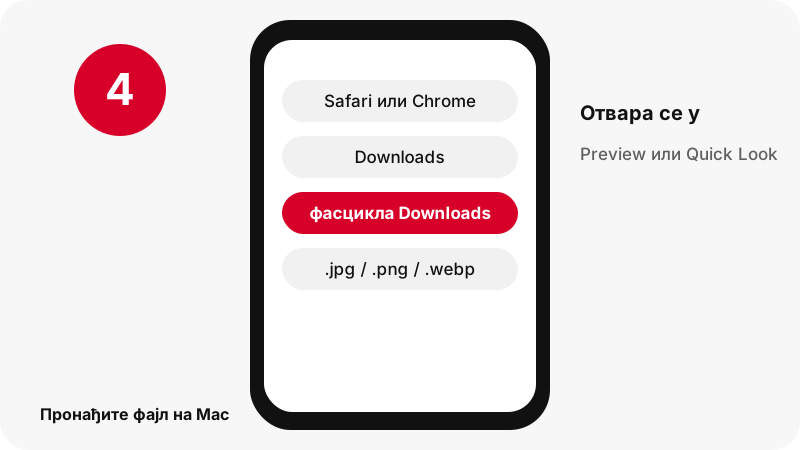
Mac укратко
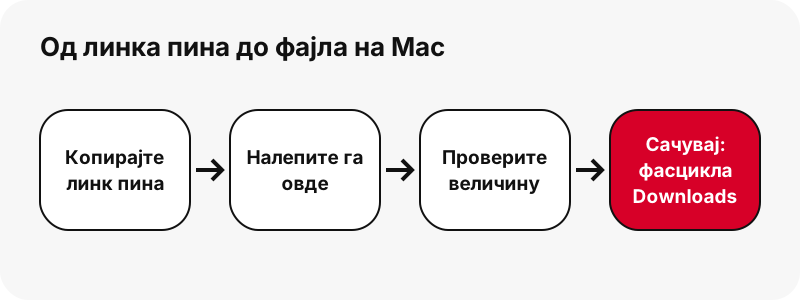
| Питање | Одговор на Mac |
|---|---|
| Прегледач | Safari или Chrome |
| Где фајл завршава | Chrome на Mac-у подразумевано чува у /Users/<username>/Downloads; Safari чува у фасциклу подешену у Safari › Settings › General › File download location. |
| Како га видети | Кликните на дугме за преузимања у Safari-ју близу горњег десног угла прозора; у Chrome-у користите икону за преузимање поред адресне траке. |
| Отвара се у | Preview или Quick Look |
| Промена фасцикле | Safari › Settings › General › File download location. Chrome: Подешавања › Преузимања › Измени. |
Шта добијате: оригинални JPG, PNG или WebP
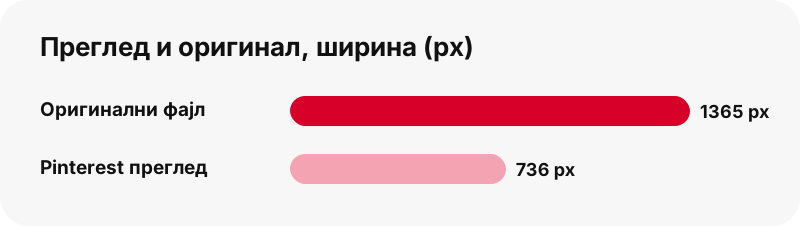
За пин са сликом алат узима оригиналан фајл који Pinterest чува, а не преглед од 736 пиксела који приказује апликација. У нашем тесту слика из карусела наведена са ширином од 736 пиксела преузета је као оригинал од 1365×1706 пиксела (194 KB). Формат остаје онај који је користио аутор, обично JPG, понекад PNG или WebP.
| Детаљ | Слике са Pinterest-а |
|---|---|
| Екстензија фајла | .jpg / .png / .webp |
| Формат | оригинални JPG, PNG или WebP |
| Највећа верзија | величина оригиналног отпремања (често већа од прегледа од 736 px) |
| Отвара се на Mac у | Preview или Quick Look |
| Подешено на овој страници | Слика (оригинал) |
Која апликација га отвара на Mac?
Preview или Quick Look.
Задржите га уз своје фотографије и медије
Превуците фајл из Downloads у жељену фасциклу у Finder-у; изаберите га и притисните Space за преглед у Quick Look-у.
Добро је знати на Mac
Preview не пушта анимиране GIF-ове; користите Quick Look или прегледач.
Ако се преузимање не појави на Mac
- Прво погледајте: фасцикла Downloads. Кликните на дугме за преузимања у Safari-ју близу горњег десног угла прозора; у Chrome-у користите икону за преузимање поред адресне траке.
- Проверите да ли је пин јаван. Приватни пинови и тајне табле не могу да се прочитају без пријављивања, а овај алат никада не тражи вашу Pinterest лозинку.
- Линкови истичу након једног сата. Ако дугме престане да ради, поново налепите линк пина.
- Кратки pin.it линк мора бити потпун: копирајте га поново преко Подели › Копирај линк.
Слике на другим уређајима
- Сачувај Pinterest Слике на iPhone
- Сачувај Pinterest Слике на Android
- Сачувај Pinterest Слике на рачунар
- Сачувај Pinterest Слике на iPad
- Сачувај Pinterest Слике на Chromebook
- Сачувај Pinterest Слике на Windows
- Сачувај Pinterest Слике на Samsung Galaxy
- Сачувај Pinterest Слике на Xiaomi
- Сачувај Pinterest Слике на Linux
- Сачувај Pinterest Слике у Safari
- Сачувај Pinterest Слике у Chrome
Остала чувања на Mac
Често постављана питања
Где завршавају сачувани Pinterest слике на Mac?
Chrome на Mac-у подразумевано чува у /Users/<username>/Downloads; Safari чува у фасциклу подешену у Safari › Settings › General › File download location.
Како да пронађем сачувани Pinterest фајл на Mac?
Кликните на дугме за преузимања у Safari-ју близу горњег десног угла прозора; у Chrome-у користите икону за преузимање поред адресне траке.
Која апликација отвара оригинални JPG, PNG или WebP на Mac?
Preview или Quick Look.
Могу ли да изаберем другу фасциклу за преузимање на Mac?
Safari › Settings › General › File download location. Chrome: Подешавања › Преузимања › Измени.
Који је најбољи квалитет који могу да добијем?
Величина оригиналног отпремања (често већа од прегледа од 736 px). Алат никада не увећава нити преименује мањи фајл у HD.
Да ли ми треба апликација или Pinterest налог?
Не. Ради у прегледачу (Safari или Chrome), без регистрације и без апликације за инсталирање.
Да ли је SaverPin део Pinterest-а?
Не. SaverPin је независан алат и није повезан са Pinterest-ом. Чита само јавне пинове.
Могу ли да сачувам приватне пинове?
Не. Без пријављивања могу да се читају само јавни пинови; приватни пинови и тајне табле намерно су ван домашаја.
Да ли је слика у пуној оригиналној величини?
Да. Алат тражи оригиналан фајл, а не преглед од 736 пиксела, и пре чувања приказује његову стварну величину у пикселима и величину фајла.
Зашто је моја слика PNG или WebP?
Формат остаје онај који је користио аутор. Ништа се не конвертује, па нема додатног губитка квалитета.
Водичи
Слике — Сачувајте оригиналну слику у пуној величини, а не преглед.