Chromebookで保存したファイルはどこに入る?
デフォルトの保存先
ダウンロードしたファイルはデフォルトで「ダウンロード」フォルダに保存されます。Googleによると、これは一時的なローカルフォルダで、ChromeOSは空き容量を増やすためにそこにあるファイルを削除することがあります。
ダウンロード直後に見つける方法
ファイルアプリを開き、「ダウンロード」を選択します。
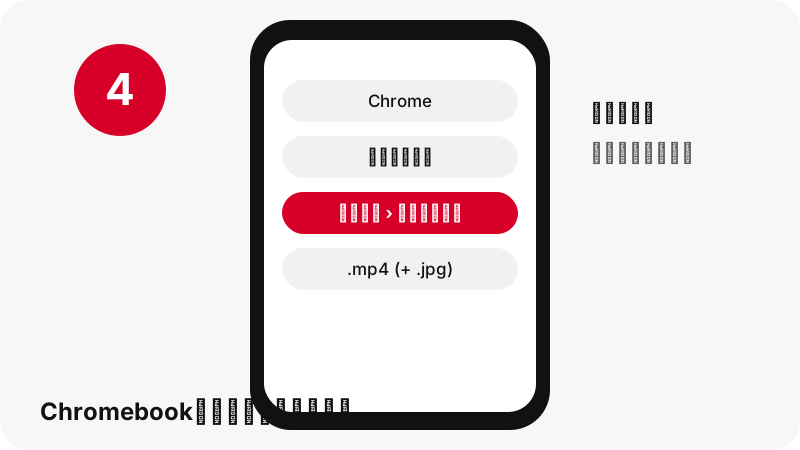
Chromebookのポイント一覧
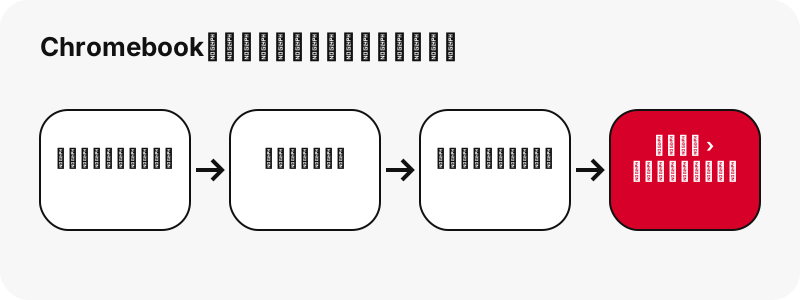
| 質問 | Chromebookでの答え |
|---|---|
| ブラウザ | Chrome |
| ファイルの保存先 | ダウンロードしたファイルはデフォルトで「ダウンロード」フォルダに保存されます。Googleによると、これは一時的なローカルフォルダで、ChromeOSは空き容量を増やすためにそこにあるファイルを削除することがあります。 |
| 確認する方法 | ファイルアプリを開き、「ダウンロード」を選択します。 |
| 開くアプリ | ギャラリーアプリ (ファイルアプリでダブルクリック) |
| 保存先の変更 | Chrome › 設定 › ダウンロード。 |
保存されるファイル:動画ページごとのMP4と画像
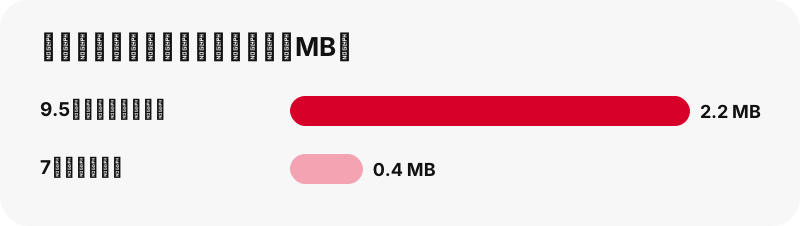
Pinterestの短い動画はアイデアピン(アプリ内のリール風フィード)です。そのJSONにはストリーミング用プレイリストしか記載されていないため、ツールは対応する720pのMP4を見つけ、実在することを確認します。複数枚のスライドがあるカルーセルピンは、動画でも画像でも、スライドごとに1つずつ、最大20件までダウンロードできます。
| 項目 | Pinterestのリール |
|---|---|
| 拡張子 | .mp4 (+ .jpg) |
| 形式 | 動画ページごとのMP4と画像 |
| 最大のバージョン | 動画ページごとに720p |
| Chromebookで開くアプリ | ギャラリーアプリ (ファイルアプリでダブルクリック) |
| このページの初期設定 | リール/アイデアピン |
Chromebookで開くアプリは?
ギャラリーアプリ (ファイルアプリでダブルクリック)。
写真やメディアと一緒に保管する
「ダウンロード」は一時的な保存場所なので、残しておきたいファイルはGoogleドライブやファイルアプリ内の別のフォルダに移動してください。
Chromebookで知っておきたいこと
残しておきたいファイルは「ダウンロード」から移動してください。ChromeOSは空き容量を増やすために、そこにあるファイルを削除することがあります。
Chromebookでダウンロードしたファイルが見つからない場合
- まずファイル › ダウンロードを確認してください:ファイルアプリを開き、「ダウンロード」を選択します。
- ピンが公開されているか確認してください。非公開のピンやシークレットボードはログインしないと読み込めません。このツールがPinterestのパスワードを求めることはありません。
- リンクの有効期限は1時間です。ボタンが動かなくなったら、ピンのリンクをもう一度貼り付けてください。
- pin.itの短縮リンクは完全な形である必要があります。共有 › リンクをコピー からもう一度コピーしてください。
ほかの端末でリールを保存
Chromebookでほかの保存方法
よくある質問
ChromebookでダウンロードしたPinterestのリールはどこに保存されますか?
ダウンロードしたファイルはデフォルトで「ダウンロード」フォルダに保存されます。Googleによると、これは一時的なローカルフォルダで、ChromeOSは空き容量を増やすためにそこにあるファイルを削除することがあります。
ChromebookでダウンロードしたPinterestのファイルを見つけるには?
ファイルアプリを開き、「ダウンロード」を選択します。
Chromebookで動画ページごとのMP4と画像を開けるアプリは?
ギャラリーアプリ (ファイルアプリでダブルクリック)。
Chromebookで別のダウンロード先を選べますか?
Chrome › 設定 › ダウンロード。
最高でどの画質で保存できますか?
動画ページごとに720p。ツールが小さいファイルをアップスケールしたり、HDと偽って名前を変えたりすることはありません。
アプリやPinterestのアカウントは必要ですか?
いいえ。ブラウザ(Chrome)上で動作し、登録もアプリのインストールも不要です。
SaverPinはPinterestの一部ですか?
いいえ。SaverPinは独立したツールで、Pinterestとは提携していません。公開されているピンだけを読み込みます。
非公開のピンはダウンロードできますか?
いいえ。ログインせずに読み込めるのは公開ピンだけです。非公開のピンやシークレットボードには、仕組み上アクセスできません。
アイデアピンのすべてのページを保存できますか?
はい。動画や画像のある各ページに専用のボタンが付き、最大20ページまで保存できます。カルーセルピンも同じように、スライドごとに保存できます。
アイデアピンは1080pで保存できますか?
いいえ。Pinterestがアイデアピンを配信している最大のバージョンは幅720ピクセルで、ツールはその720pのMP4を保存します。
ガイド
リール — アイデアピンや複数枚のピンを、ページごとに1つずつダウンロード。