Windows-এ ফাইলটি কোথায় যায়?
ডিফল্ট ফোল্ডার
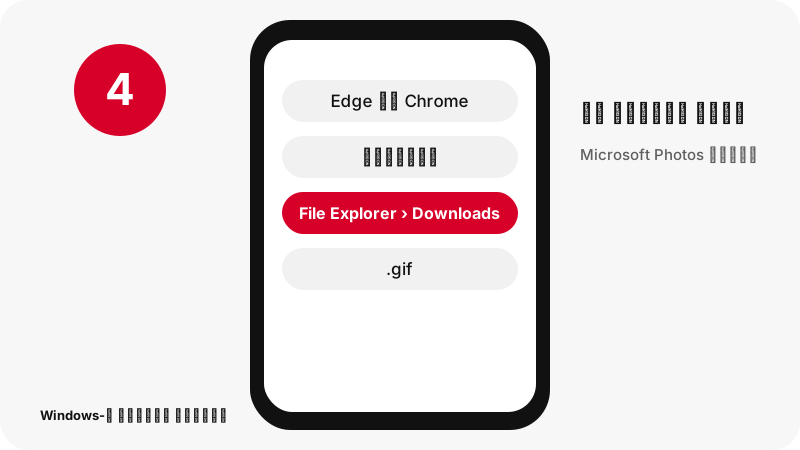
Edge যে ফোল্ডারে সেভ করে তা সেটিংস (Settings) › ডাউনলোড (Downloads) › লোকেশন (Location)-এ দেখায়, যেমন C:\Users\[your name]\Downloads। Windows 11 ভার্সন 22H2 ও পরের ভার্সনে Downloads, File Explorer-এর Quick access-এ পিন করা থাকে।
ডাউনলোডের ঠিক পরে খুঁজে পাওয়া
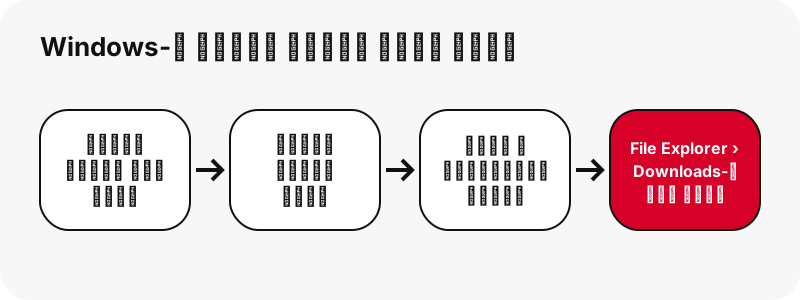
File Explorer › Downloads খুলুন (Windows 11 22H2 ও পরের ভার্সনে Quick access-এ পিন করা), অথবা Edge-এর ডাউনলোড বোতাম ব্যবহার করুন।
এক নজরে Windows
| প্রশ্ন | Windows-এ উত্তর |
|---|---|
| ব্রাউজার | Edge বা Chrome |
| ফাইলটি কোথায় যায় | Edge যে ফোল্ডারে সেভ করে তা সেটিংস (Settings) › ডাউনলোড (Downloads) › লোকেশন (Location)-এ দেখায়, যেমন C:\Users\[your name]\Downloads। Windows 11 ভার্সন 22H2 ও পরের ভার্সনে Downloads, File Explorer-এর Quick access-এ পিন করা থাকে। |
| কীভাবে দেখবেন | File Explorer › Downloads খুলুন (Windows 11 22H2 ও পরের ভার্সনে Quick access-এ পিন করা), অথবা Edge-এর ডাউনলোড বোতাম ব্যবহার করুন। |
| যে অ্যাপে খোলে | Microsoft Photos অ্যাপ (GIF সাপোর্টেড) |
| ফোল্ডার বদলান | Edge: সেটিংস (Settings) › ডাউনলোড (Downloads) › লোকেশন (Location) › পরিবর্তন (Change)। |
আপনি যা পাবেন: আসল অ্যানিমেটেড .gif
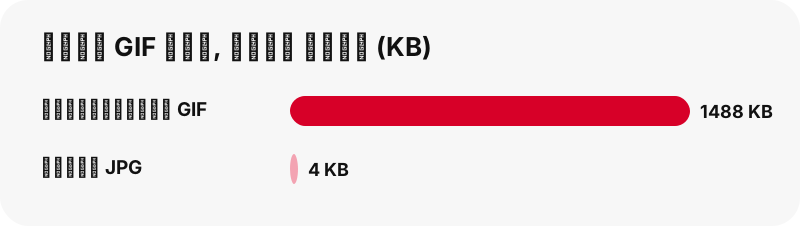
GIF পিনে আসল অ্যানিমেটেড .gif থাকে। আমরা পরীক্ষা করেছি: Pinterest GIF পিনের কোনো MP4 কপি দেয় না, তাই ডাউনলোড হয় .gif ফাইলটিই, যা বড় হতে পারে (আমাদের পরীক্ষায় 128×128 একটি অ্যানিমেশন ছিল 1.49 MB)। প্রথম ফ্রেমের একটি স্থির JPG-ও দেওয়া হয়।
| বিবরণ | Pinterest থেকে GIF |
|---|---|
| ফাইল এক্সটেনশন | .gif |
| ফরম্যাট | আসল অ্যানিমেটেড .gif |
| সবচেয়ে বড় সংস্করণ | GIF ঠিক যেভাবে আপলোড করা হয়েছিল; Pinterest GIF পিনের কোনো MP4 সংস্করণ রাখে না |
| Windows-এ যে অ্যাপে খোলে | Microsoft Photos অ্যাপ (GIF সাপোর্টেড) |
| এই পেজের প্রিসেট | GIF |
Windows-এ কোন অ্যাপে খোলে?
Microsoft Photos অ্যাপ (GIF সাপোর্টেড)।
আপনার ছবি ও মিডিয়ার সাথে রাখুন
Windows 11 22H2 ও পরের ভার্সনে File Explorer-এর Quick access-এ Downloads, Pictures, Videos ও Music পিন করা থাকে, তাই এগুলোর মধ্যে ফাইল টেনে নিতে এক ধাপই লাগে।
Windows-এ যা জেনে রাখা ভালো
Windows Media Player-এ MP4 নিয়ে Microsoft-এর নিজের পেজগুলো একমত নয়: ট্রাবলশুটিং পেজে MPEG-4 (H.264) সাপোর্টেড বলা আছে, একটি পুরনো ফাইল-টাইপ পেজে নেই। কোনো প্লেয়ার ফাইলটি না খুললে Photos অ্যাপে খুলুন।
Windows-এ ডাউনলোড দেখা না গেলে
- আগে File Explorer › Downloads দেখুন: File Explorer › Downloads খুলুন (Windows 11 22H2 ও পরের ভার্সনে Quick access-এ পিন করা), অথবা Edge-এর ডাউনলোড বোতাম ব্যবহার করুন।
- পিনটি পাবলিক কিনা নিশ্চিত করুন। প্রাইভেট পিন ও সিক্রেট বোর্ড লগইন ছাড়া পড়া যায় না, আর এই টুল কখনো আপনার Pinterest পাসওয়ার্ড চায় না।
- লিঙ্কের মেয়াদ এক ঘণ্টা পর শেষ হয়। কোনো বোতাম কাজ না করলে পিনের লিঙ্কটি আবার পেস্ট করুন।
- pin.it ছোট লিঙ্কটি সম্পূর্ণ হতে হবে: Share › Copy link থেকে আবার কপি করুন।
অন্য ডিভাইসে একই GIF
- iPhone-এ পিন্টারেস্ট GIF সেভ
- Android-এ পিন্টারেস্ট GIF সেভ
- PC-এ পিন্টারেস্ট GIF সেভ
- Mac-এ পিন্টারেস্ট GIF সেভ
- iPad-এ পিন্টারেস্ট GIF সেভ
- Chromebook-এ পিন্টারেস্ট GIF সেভ
- Samsung Galaxy-এ পিন্টারেস্ট GIF সেভ
- Xiaomi-এ পিন্টারেস্ট GIF সেভ
- Linux-এ পিন্টারেস্ট GIF সেভ
- Safari-তে পিন্টারেস্ট GIF সেভ
- Chrome-তে পিন্টারেস্ট GIF সেভ
Windows-এ সেভ করার অন্যান্য উপায়
প্রায়ই জিজ্ঞাসিত প্রশ্ন
Windows-এ ডাউনলোড করা পিন্টারেস্ট GIF কোথায় যায়?
Edge যে ফোল্ডারে সেভ করে তা সেটিংস (Settings) › ডাউনলোড (Downloads) › লোকেশন (Location)-এ দেখায়, যেমন C:\Users\[your name]\Downloads। Windows 11 ভার্সন 22H2 ও পরের ভার্সনে Downloads, File Explorer-এর Quick access-এ পিন করা থাকে।
Windows-এ ডাউনলোড করা Pinterest ফাইল কীভাবে খুঁজে পাব?
File Explorer › Downloads খুলুন (Windows 11 22H2 ও পরের ভার্সনে Quick access-এ পিন করা), অথবা Edge-এর ডাউনলোড বোতাম ব্যবহার করুন।
Windows-এ আসল অ্যানিমেটেড .gif কোন অ্যাপে খোলে?
Microsoft Photos অ্যাপ (GIF সাপোর্টেড)।
Windows-এ কি অন্য ডাউনলোড ফোল্ডার বাছতে পারি?
Edge: সেটিংস (Settings) › ডাউনলোড (Downloads) › লোকেশন (Location) › পরিবর্তন (Change)।
সবচেয়ে ভালো কোয়ালিটি কত পাওয়া যায়?
GIF ঠিক যেভাবে আপলোড করা হয়েছিল; Pinterest GIF পিনের কোনো MP4 সংস্করণ রাখে না। টুলটি কখনো ছোট ফাইলকে আপস্কেল করে না বা HD নাম দেয় না।
অ্যাপ বা Pinterest অ্যাকাউন্ট কি লাগবে?
না। এটি ব্রাউজারে চলে (Edge বা Chrome), কোনো সাইন-আপ বা অ্যাপ ইনস্টল ছাড়াই।
SaverPin কি Pinterest-এর অংশ?
না। SaverPin একটি স্বাধীন টুল এবং Pinterest-এর সাথে যুক্ত নয়। এটি শুধু পাবলিক পিন পড়ে।
প্রাইভেট পিন কি ডাউনলোড করা যায়?
না। লগইন ছাড়া শুধু পাবলিক পিন পড়া যায়; প্রাইভেট পিন ও সিক্রেট বোর্ড ইচ্ছাকৃতভাবেই নাগালের বাইরে।
GIF কি MP4 হিসেবে পাওয়া যায়?
Pinterest থেকে নয়: আমরা পরীক্ষা করেছি, এটি GIF পিনের কোনো MP4 কপি রাখে না। আপনি পাবেন আসল .gif এবং প্রথম ফ্রেমের একটি স্থির JPG।
GIF ফাইল এত বড় কেন?
অ্যানিমেটেড GIF প্রতিটি ফ্রেম ছবি হিসেবে রাখে। আমাদের পরীক্ষায় 128×128 পিক্সেলের একটি অ্যানিমেশন ছিল 1.49 MB, আর একই পিনের স্থির JPG প্রায় 4 KB।
গাইড
GIF — অ্যানিমেটেড GIF ঠিক যেভাবে আপলোড করা হয়েছিল সেভাবেই রাখুন।
সূত্র
- Find where your browser is saving downloads — Microsoft
- Change the downloads folder location in Microsoft Edge — Microsoft
- File Explorer in Windows — Microsoft
- Manage photos and videos with the Microsoft Photos app — Microsoft
- Troubleshoot Windows Media Player errors — Microsoft
- Image file type and format guide (MDN) — MDN