文件会存到在 Chromebook 上的哪里?
默认文件夹
下载的文件默认存到“下载”文件夹。Google 提示,这是临时的本地文件夹,ChromeOS 可能会删除其中的文件以释放空间。
下载后立即找到文件
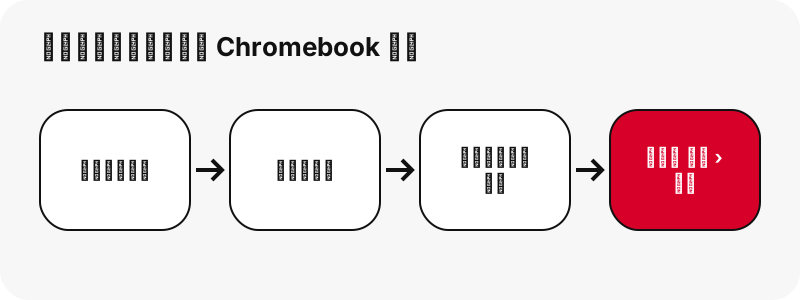
打开“文件”应用,选择“下载”。
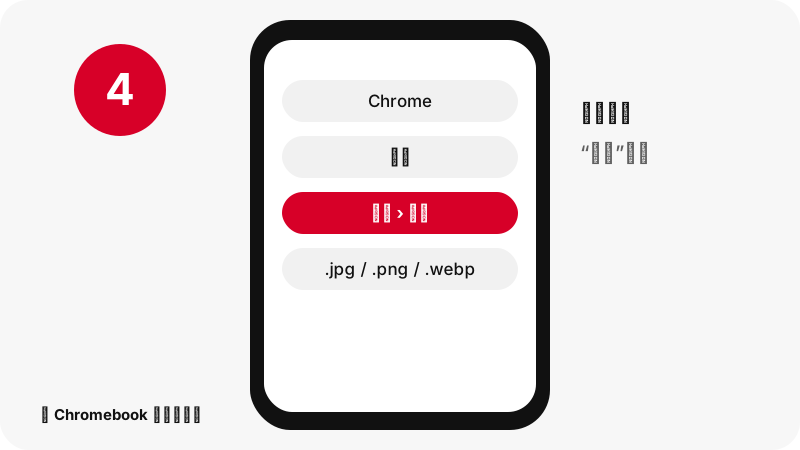
Chromebook速览
| 问题 | 在 Chromebook 上的答案 |
|---|---|
| 浏览器 | Chrome |
| 文件的保存位置 | 下载的文件默认存到“下载”文件夹。Google 提示,这是临时的本地文件夹,ChromeOS 可能会删除其中的文件以释放空间。 |
| 如何查看 | 打开“文件”应用,选择“下载”。 |
| 打开方式 | “图库”应用 (支持 .jpg、.jpeg 和 .png) |
| 更改文件夹 | Chrome › 设置 › 下载内容。 |
你会得到:原始 JPG、PNG 或 WebP
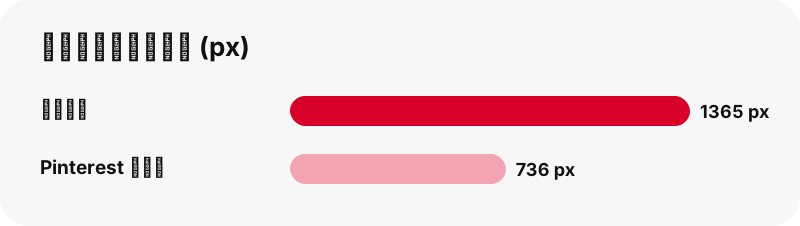
对于图片图钉,工具获取的是 Pinterest 存储的原始文件,而不是应用里显示的 736 像素预览图。在我们的测试中,一张标为 736 像素宽的轮播图片,下载后的原图是 1365×1706 像素 (194 KB)。格式保持上传者使用的格式,通常是 JPG,有时是 PNG 或 WebP。
| 项目 | 来自 Pinterest 的图片 |
|---|---|
| 文件扩展名 | .jpg / .png / .webp |
| 格式 | 原始 JPG、PNG 或 WebP |
| 最大版本 | 上传时的原始尺寸(通常比 736 像素的预览图更大) |
| 在 Chromebook 上的打开方式 | “图库”应用 (支持 .jpg、.jpeg 和 .png) |
| 本页预设 | 图片(原图) |
在 Chromebook 上用哪个应用打开?
“图库”应用 (支持 .jpg、.jpeg 和 .png)。
和你的照片、媒体放在一起
由于“下载”是临时存储,想保留的文件请移到 Google 云端硬盘或“文件”应用中的其他文件夹。
在 Chromebook 上的注意事项
请把想保留的文件移出“下载”:ChromeOS 可能会删除其中的文件以释放空间。
在 Chromebook 上找不到下载的文件怎么办
- 先查看 文件 › 下载:打开“文件”应用,选择“下载”。
- 确认图钉是公开的。私密图钉和秘密画板不登录就无法读取,而且本工具从不索要你的 Pinterest 密码。
- 链接一小时后失效。如果按钮不再起作用,请重新粘贴图钉链接。
- pin.it 短链接必须完整:请通过 分享 › 复制链接 重新复制。
其他设备上的同类图片
在 Chromebook 上的其他保存方式
图片保存原始全尺寸图片,而不是预览图。Chromebook 版Chromebook 保存 Pinterest 视频的方法:在 Chrome 中保存 MP4,到 文件 › 下载 里用“图库”打开,并在 ChromeOS 清理空间之前,把它移到我的云端硬盘。免费,无需扩展,也不用登录,并说明下载文件夹为何会被清空。GIF(Chromebook)在 Chromebook 上保存 原始动态 .gif,分步说明。Reels(Chromebook)在 Chromebook 上保存 每个视频页一个 MP4,外加图片,分步说明。音频(Chromebook)在 Chromebook 上保存 M4A (AAC),从视频中截取,分步说明。图片(iPhone)在 iPhone 上保存 原始 JPG、PNG 或 WebP,分步说明。图片(Android)在 Android 上保存 原始 JPG、PNG 或 WebP,分步说明。图片(电脑)在 电脑 上保存 原始 JPG、PNG 或 WebP,分步说明。图片(Mac)在 Mac 上保存 原始 JPG、PNG 或 WebP,分步说明。
常见问题
在 Chromebook 上保存的 Pinterest 图片会存到哪里?
下载的文件默认存到“下载”文件夹。Google 提示,这是临时的本地文件夹,ChromeOS 可能会删除其中的文件以释放空间。
在 Chromebook 上如何找到已保存的 Pinterest 文件?
打开“文件”应用,选择“下载”。
在 Chromebook 上用哪个应用打开 原始 JPG、PNG 或 WebP?
“图库”应用 (支持 .jpg、.jpeg 和 .png)。
在 Chromebook 上可以更换保存文件夹吗?
Chrome › 设置 › 下载内容。
我能得到的最佳画质是多少?
上传时的原始尺寸(通常比 736 像素的预览图更大)。本工具从不放大文件,也不会把较小的文件改名冒充高清。
需要安装应用或 Pinterest 账号吗?
不需要。它直接在浏览器(Chrome)中运行,无需注册,也无需安装任何应用。
SaverPin 是 Pinterest 的一部分吗?
不是。SaverPin 是独立工具,与 Pinterest 没有关联,它只读取公开的图钉。
可以保存私密图钉吗?
不可以。不登录就只能读取公开图钉;私密图钉和秘密画板在设计上就无法访问。
图片是完整的原始尺寸吗?
是的。工具请求的是原始文件,而不是 736 像素的预览图,并在你保存前显示它的真实像素尺寸和文件大小。
为什么我的图片是 PNG 或 WebP?
格式保持上传者使用的格式,不做任何转换,所以不会有额外的画质损失。
指南
图片 — 保存原始全尺寸图片,而不是预览图。