Che cosa conserva davvero chi salva immagini da Pinterest?
Per salvare immagini da Pinterest nel modo giusto bisogna tenere il file caricato dall'autore, ed è proprio ciò per cui è fatto SaverPin. Ogni foto su Pinterest esiste in più misure. I riquadri che scorri nel feed sono copie ridotte, di solito larghe circa 736 pixel, mentre il file completo dell'autore sta in una cartella originals sui server di immagini di Pinterest.
Quando incolli un pin, SaverPin richiede quel file completo, ne legge i primi byte per capire formato e dimensioni reali e solo allora ti mostra un pulsante. Nel raro caso in cui nessun originale sia raggiungibile, ti viene offerta la misura più grande che esiste davvero, con un'etichetta onesta.
L'immagine salvata non viene mai compressa, ridimensionata o marchiata lungo la strada. Sul tuo dispositivo arriva, byte per byte, il file che Pinterest conserva.
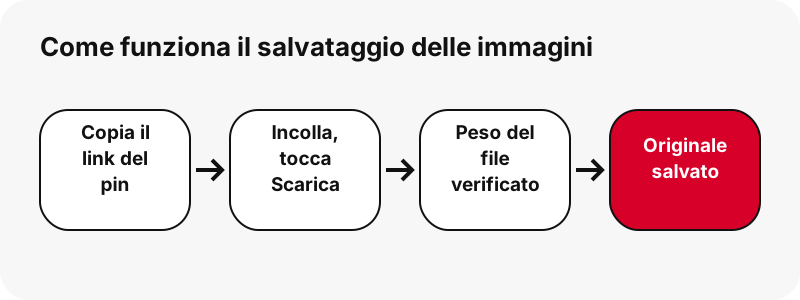
Posso salvare le immagini di Pinterest senza account e senza app?
Sì. Questo strumento funziona in qualsiasi browser, su qualsiasi dispositivo, e non ti chiede mai di accedere a Pinterest. Legge gli stessi dati pubblici che vedrebbe chi apre il pin senza essere registrato: nessuna password da dare, nulla da installare.
Pinterest ha una sua voce di menu per salvare un'immagine sul dispositivo, ma richiede l'accesso e il centro assistenza stesso avverte che non vale per tutti i pin:
“Please note that not all Pins can be downloaded so these steps may not apply to all Pins.”
Se quella voce c'è e ti serve solo una copia veloce, usala. Ricorri a SaverPin quando l'opzione manca, quando sei su un computer non tuo o quando vuoi conoscere la dimensione esatta del file prima che occupi spazio.
Quanto è più grande l'originale salvato rispetto alla copia del feed?
Spesso quasi il doppio in larghezza. Una griglia piena di file completi sarebbe lentissima con la rete del telefono, quindi Pinterest la riempie di anteprime leggere e invia il file pesante solo su richiesta. Chi salva l'anteprima si tiene quella copia piccola per sempre.
Lo abbiamo verificato il 24-10-2026. Un pin che Pinterest descriveva largo 736 px aveva un originale di 1365×1706. Un secondo pin immagine conteneva un originale da 1080×1521 che pesava appena 160 KB: grandezza piena non significa per forza file pesante.
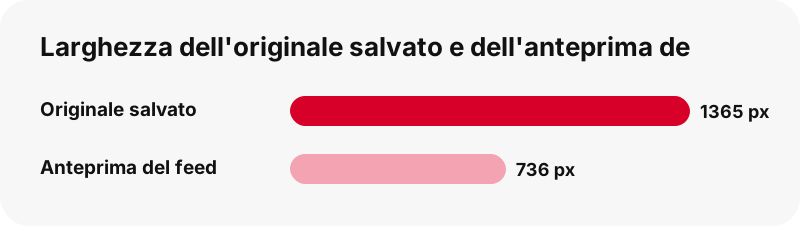
I pixel in più servono quando stampi una ricetta, ingrandisci le istruzioni di un lavoro a maglia o ritagli una singola lampada da una foto di soggiorno. Ricorda però che il limite lo fissa l'autore: una foto caricata larga 600 px si potrà salvare solo a 600 px, e il pulsante te lo dice.
La foto salvata da Pinterest sarà JPG, PNG o WebP?
Resta nel formato scelto da chi l'ha caricata. Le foto scattate con la fotocamera sono per lo più JPG. Grafiche con molto testo, loghi e prodotti ritagliati tendono a essere PNG. Una parte dei caricamenti più recenti è WebP. SaverPin non converte nulla, perché passare da un formato all'altro o butta via dettaglio o gonfia il file senza vantaggio.
| Formato che ricevi | Dove lo incontri di solito su Pinterest | Punto di forza |
|---|---|---|
| JPG / JPEG | Ricette, look di moda, arredamento, foto di viaggio | Con perdita; tiene leggere le fotografie |
| PNG | Stampabili, citazioni, grafici, prodotti con sfondo trasparente | Senza perdita; pixel esatti e aree trasparenti |
| WebP | Una parte dei caricamenti recenti | Con o senza perdita, supporta la trasparenza, di solito compatto |
| GIF | Pin in movimento | Salvata come .gif nella pagina per le GIF |
Il riferimento di Mozilla spiega perché la scelta conta per ciò che salvi:
“It's particularly useful for photographs; applying lossy compression to content requiring sharpness, like diagrams or charts, can produce unsatisfactory results.”
In pratica: un planner dei pasti stampabile che arriva in PNG deve restare PNG, perché esportarlo in JPG da un editor del telefono ammorbidisce i caratteri piccoli. La guida MDN ai formati tratta anche il WebP, se non sei sicuro che le tue app lo aprano. La nostra pagina sui formati di salvataggio di Pinterest elenca tutti i tipi di file che il sito fornisce.
Come salvo le foto di Pinterest su iPhone o iPad?
Usa Safari. Dopo aver toccato Scarica e scelto il pulsante Immagine, Safari conserva la foto come file e non in Foto. Apple spiega che i file presi dal web vanno nella cartella Download dell'app File.
- In Safari, incolla qui il link del pin e tocca Scarica.
- Tocca il pulsante Immagine; se compare la richiesta di download di Safari, accettala.
- Tocca la piccola freccia di download accanto al campo dell'indirizzo per aprire subito il file.
- Per spostarla in Foto, apri il file, tocca Condividi e poi Salva immagine.
Safari può tenere i download su iCloud Drive o solo sul dispositivo; l'interruttore si trova nelle impostazioni di Safari. Le immagini passo per passo sono nelle nostre guide per salvare le immagini di Pinterest su iPhone e su iPad.
Come salvo le foto di Pinterest su Android o su un telefono Samsung?
Apri SaverPin in Chrome, incolla, tocca Scarica e poi Immagine. Chrome scrive la foto nella cartella di download predefinita e la guida di Google conferma che ogni download è raggiungibile dall'app File. Subito dopo il salvataggio, la scorciatoia più rapida è il menu a tre puntini di Chrome › Download.
La vuoi nella galleria? Google Foto mostra le immagini salvate da altre app in Raccolte › Su questo dispositivo, ordinate per cartella. Chi ha un Samsung può aprire anche la categoria Download in Archivio.
Guide per dispositivo: Android, Samsung Galaxy e Xiaomi. Se perdi di vista un file su qualsiasi dispositivo, vedi dove finiscono i file salvati da Pinterest.
Dove finiscono le immagini di Pinterest salvate sul computer?
Nella cartella Download del browser. La tabella qui sotto riunisce la posizione predefinita e l'app che apre l'immagine su ogni sistema, ricavate dalle pagine di assistenza dei produttori.
| Dispositivo | Posizione di salvataggio predefinita | App che la apre |
|---|---|---|
| PC Windows con Edge | C:\Users\[il tuo nome]\Download, modificabile nelle impostazioni di download di Edge | App Foto (JPEG, PNG, GIF) |
| Chrome su Windows, Mac o Linux | La cartella Download del tuo account utente | Il visualizzatore di immagini impostato come predefinito |
| Chromebook | Download, che ChromeOS può svuotare quando lo spazio scarseggia | Galleria, aperta da File |
| iPhone o iPad | File › Download | Anteprima rapida in File |
Chi usa un Chromebook dovrebbe prendere sul serio quell'avviso: Google descrive la cartella Download come uno spazio temporaneo, quindi trascina le immagini da tenere in Google Drive o nei tuoi file. Guide per ogni computer: PC Windows, Mac e Chromebook.
Perché salvare il file invece di fare uno screenshot?
Perché lo screenshot registra lo schermo, non la foto. La sua dimensione dipende dal tuo display, include orologio e icona della batteria, perde ciò che è fuori dalla vista e riempie di colore pieno le aree trasparenti.
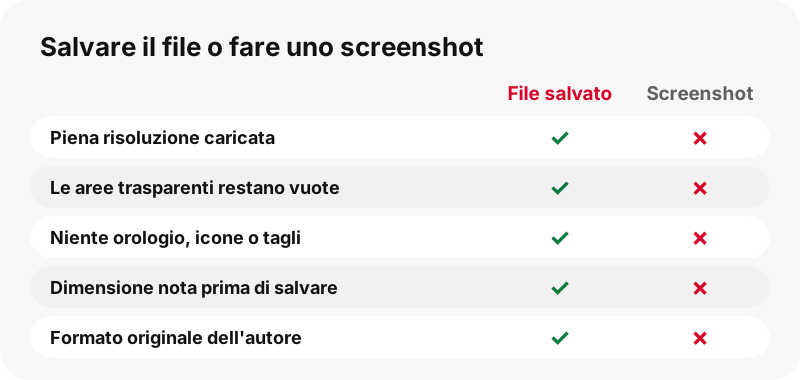
L'originale salvato è il lavoro dell'autore alla massima risoluzione. Confronta un file da 1365×1706 con la cattura del telefono dello stesso pin rimpicciolito nel feed: la differenza di dettaglio è evidente. Un adesivo PNG o un prodotto ritagliato mantiene anche lo sfondo trasparente, pronto da inserire in un nuovo progetto.
Lo screenshot resta utile per un solo scopo: tenere una nota visiva veloce dell'aspetto di un'intera bacheca. Per ogni immagine che vuoi davvero, salva il file.
Funziona anche con caroselli e pin idea?
Sì. Un carosello contiene più slide e SaverPin mostra ogni slide in una riga con i suoi pulsanti, fino a 20 per pin. Una slide con immagine ti dà l'originale; una slide video ti dà un MP4 insieme a miniatura e immagine di copertina.
Durante i test, un carosello di 13 slide è tornato in circa 1,8 secondi. Le slide con foto erano originali da 1365×1706 con un peso tra 171 e 263 KB l'una, quindi salvare l'intero set pesa pochissimo sul tuo piano dati.
I pin idea composti da pagine di immagini si comportano allo stesso modo, una riga per pagina. La scheda del risultato indica quante parti ha trovato, così è facile verificare che non ne manchi nessuna. Quando una slide risulta essere un video, la pagina Pinterest in MP4 spiega quei pulsanti.
Che cosa mi dicono i numeri sul pulsante di salvataggio?
Ti dicono con esattezza che cosa otterrai prima di confermare. Ogni pulsante ha una prima riga come «Immagine · JPG» e una seconda come «1080×1521 · 160 KB», misurate sul file stesso.
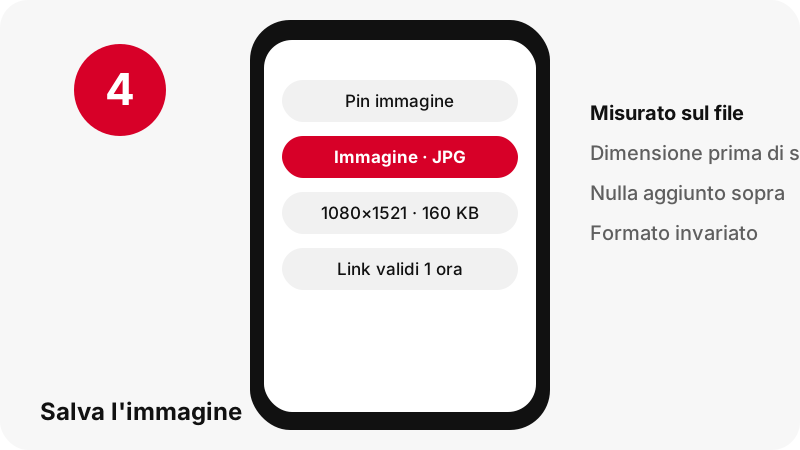
- Pochi dati mobili? Rimanda un'immagine grande e salvala con il Wi-Fi.
- Memoria del telefono quasi piena? Vedi subito se il file ci sta.
- Vuoi stamparla? Controlla prima che i pixel bastino per il tuo formato di carta.
- Due pin simili? Salva quello con l'originale più grande.
Se la scheda di Pinterest non coincide con il file, il pulsante si fida del file. I numeri vengono da una misura, non da metadati tirati a indovinare.
Posso salvare le immagini di Pinterest in HD o in 4K?
Puoi salvare la versione più grande che Pinterest possiede, cioè quella caricata dall'autore. Chi cerca un modo per salvare immagini da Pinterest in «HD» o «4K» spesso si aspetta una copia ad alta risoluzione nascosta. Non esiste, e nessuno strumento può inventare un dettaglio che nel file caricato non c'era.
SaverPin non ingrandisce né rende più nitido nulla e non applica mai un bollino «HD» a un file stirato. Un originale da 1080×1521 è indicato come 1080×1521. Gonfiarlo lo renderebbe solo più pesante e più morbido.
Ti serve qualcosa di più grande per un poster? Contatta il fotografo o il designer: molti collegano dal pin il proprio negozio o portfolio. Per i video vale lo stesso, e la nostra guida alla qualità video mostra perché le clip si fermano a 720p.
Che succede se il pin incollato è un video, una GIF o una bacheca?
Ricevi comunque il file giusto, con una breve nota che dice di che tipo di pin si tratta. Lo strumento per le immagini mette in cima i pulsanti delle immagini, ma mostra anche tutti gli altri file.
- Pin video: ottieni miniatura e copertina più l'MP4. Per salvare la clip, parti invece dal salvataggio video di Pinterest.
- Pin animato: ottieni la .gif in movimento e un fotogramma fisso in JPG. Per questi è fatto lo strumento per le GIF.
- Indirizzo di una bacheca: lo strumento passa alla modalità bacheca ed elenca i pin, come il salvataggio delle bacheche.
- Solo l'immagine di anteprima di un video: il salvataggio delle miniature la mette al primo posto.
Nessuna conversione nascosta: un'animazione resta .gif e ogni foto mantiene il suo formato originale.
Quali link di pin accetta lo strumento?
Indirizzi pubblici di pin e link brevi pin.it, da qualsiasi sito nazionale di Pinterest. Un pin copiato da pinterest.it, pinterest.de o pinterest.com.au viene trattato esattamente come uno di pinterest.com.
| Tipo di link | Funziona? | Risultato |
|---|---|---|
| pinterest.com/pin/1234567890/ | Sì | Tutti i file di quel pin |
| Link breve pin.it/AbCdE | Sì | Risolto nel suo pin o nella sua bacheca |
| pinterest.com/nome/bacheca/ | Sì | Modalità bacheca, al massimo 50 pin |
| Sezione di una bacheca o scheda del profilo | No | Una spiegazione, non una risposta a caso |
| Pin privato o bacheca segreta | No | Non è pubblico, quindi non si può leggere |
Tutto ciò che non rientra in questo elenco riceve un messaggio chiaro invece di un risultato rotto. I link copiati con parametri di tracciamento e i link di condivisione dell'app sono trattati nella pagina sui link.
Che cosa fare se un'immagine di Pinterest non si salva?
La maggior parte dei problemi dipende da un pin non pubblico o da un risultato scaduto. Segui questo elenco:
- Apri il link in una finestra privata o in incognito, senza aver fatto l'accesso. Se Pinterest non lo mostra nemmeno lì, il pin è privato o rimosso.
- Incolla l'indirizzo del pin stesso, non quello di un risultato di ricerca, di un profilo o della home.
- I risultati scadono dopo un'ora; se il tuo è più vecchio, tocca di nuovo Scarica.
- Su iPhone, controlla prima File › Download: l'immagine potrebbe essere già lì.
- Su Android, libera un po' di spazio e riprova.
Per altri casi, la guida ai problemi copre le situazioni più rare; quasi tutte valgono per le foto come per i video. I pin davvero privati sono spiegati nella pagina sui pin privati.
Posso riutilizzare un'immagine dopo averla salvata?
Tenere un'immagine per sé e ripubblicarla sono cose molto diverse. Dietro la maggior parte dei pin c'è un fotografo, un illustratore o un designer, e i diritti di solito restano a lui, non a Pinterest né a chi l'ha risalvata.
Secondo lo U.S. Copyright Office, il diritto d'autore copre le opere originali come fotografie e disegni dal momento in cui sono fissate in forma tangibile. La politica sul copyright di Pinterest descrive come i titolari dei diritti fanno rimuovere le copie.
Uno sfondo salvato, un'idea per la cena o una cartella privata di ispirazione comportano pochi rischi. Un post su un sito, l'inserzione di un negozio o un lavoro a pagamento per un cliente sono un'altra cosa: chiedi il permesso o rimanda al pin originale. Approfondisci nella nostra guida alla legalità.
SaverPin conserva le immagini che salvo?
No. Ogni immagine che tieni va dai server di Pinterest al tuo dispositivo attraverso un link firmato che scade dopo un'ora, e SaverPin non ne conserva alcuna copia. Un vecchio risultato quindi non permette di scaricare file giorni dopo.
Non crei un account, non colleghi Pinterest e non installi nessuna app. Vengono letti solo i dati pubblici dei pin. SaverPin è un servizio indipendente e non è affiliato a Pinterest.
SaverPin non aggiunge filigrane. Qualsiasi didascalia, logo o firma presente su un'immagine è stata messa lì da chi l'ha creata.
Quali altri strumenti per salvare da Pinterest posso usare qui?
Tutti gli strumenti di SaverPin leggono lo stesso pin pubblico, ma ognuno mette in cima all'elenco un file diverso. Scegli quello che corrisponde a ciò che vuoi tenere.
Domande frequenti
Che cos'è uno strumento per salvare immagini da Pinterest?
Uno strumento web che prende il link di un pin e ti dà l'immagine come file. SaverPin restituisce il file originale caricato dall'autore e non la più piccola anteprima del feed.
SaverPin ha un costo?
No. Salvare le immagini è gratis e non serve registrarsi; al lancio il sito non ha pubblicità.
SaverPin è gestito da Pinterest?
No. È un sito indipendente, senza alcun legame con Pinterest, Inc., e legge solo i pin che chiunque può vedere senza accedere.
L'immagine salvata è più piccola dell'originale?
No. Ottieni il file completo. In una prova, un pin mostrato largo 736 px aveva un originale di 1365×1706, ed era quello il file offerto.
Devo dare la mia password di Pinterest?
Mai. I pin pubblici si leggono senza account, quindi SaverPin non ha nessun modulo di accesso.
La foto salvata si è aperta come WebP. È normale?
Sì. Significa che il file caricato dall'autore è un WebP, e SaverPin non cambia i formati. I browser attuali e la maggior parte dei telefoni aprono il WebP; con un editor di immagini puoi esportare una copia JPG se ti serve.
Posso salvare più foto da un solo pin?
Sì. Caroselli e pin idea elencano ogni slide o pagina separatamente, fino a 20 per pin, ciascuna con il suo pulsante di salvataggio.
Posso salvare un'intera bacheca di immagini?
Lo strumento per le bacheche elenca fino a 50 pin di una bacheca pubblica, così li salvi uno alla volta. Non crea un file ZIP.
Come porto una foto salvata da Pinterest nell'app Foto dell'iPhone?
Apri l'immagine da File › Download, tocca Condividi e scegli Salva immagine.
SaverPin può leggere una bacheca segreta o un pin privato?
No. I contenuti privati non sono pubblici, quindi nessuno strumento esterno può raggiungerli. Chiedi al proprietario di mandarti l'immagine.
Lo strumento ingrandisce un'immagine piccola?
No. Ingrandire aggiunge sfocatura, non dettaglio: SaverPin ti dà l'originale alla sua vera dimensione e ti dice qual è.
Perché il mio link di salvataggio ha smesso di funzionare?
I link di download scadono un'ora dopo la creazione. Tocca di nuovo Scarica per averne di nuovi.
Alle immagini salvate viene aggiunta una filigrana?
No. SaverPin non aggiunge nulla; qualsiasi testo o logo faceva già parte dell'immagine dell'autore.
Guide
Video — Incolla il link di un pin e salva il video in MP4, fino a 720p.
Fonti
- Download an image — Pinterest Help Center
- Image file type and format guide — MDN Web Docs (Mozilla)
- Where to find downloads on your iPhone or iPad — Apple Support
- Customize your Safari settings on iPhone — Apple Support
- Download a file (Chrome on Android) — Google Chrome Help
- Find items from other apps & devices — Google Photos Help
- Find where your browser is saving downloads — Microsoft Support
- Copyright in General (FAQ) — U.S. Copyright Office
- Copyright — Pinterest Policy
- Where Are Downloaded Files on a Galaxy Phone? — Samsung