Dove finisce il file su Windows?
La cartella predefinita
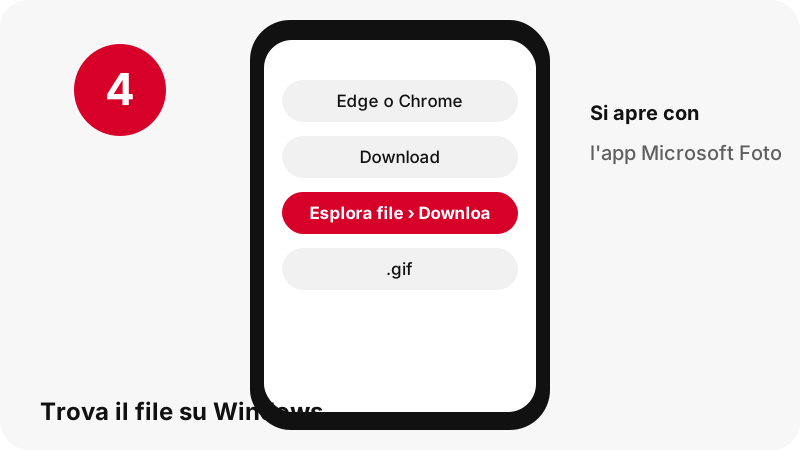
Edge mostra la cartella in cui salva in Impostazioni › Download › Posizione, ad esempio C:\Users\[il tuo nome]\Download. In Windows 11 versione 22H2 e successive, Download è aggiunta ad Accesso rapido in Esplora file.
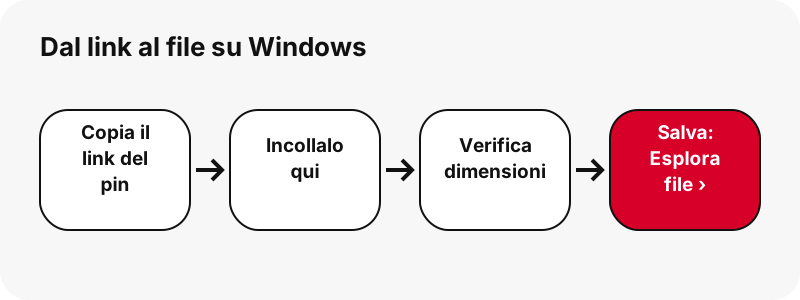
Trovarlo subito dopo il download
Apri Esplora file › Download (aggiunta ad Accesso rapido in Windows 11 22H2 e successive), oppure usa il pulsante dei download di Edge.
Windows in sintesi
| Domanda | Risposta su Windows |
|---|---|
| Browser | Edge o Chrome |
| Dove finisce il file | Edge mostra la cartella in cui salva in Impostazioni › Download › Posizione, ad esempio C:\Users\[il tuo nome]\Download. In Windows 11 versione 22H2 e successive, Download è aggiunta ad Accesso rapido in Esplora file. |
| Come vederlo | Apri Esplora file › Download (aggiunta ad Accesso rapido in Windows 11 22H2 e successive), oppure usa il pulsante dei download di Edge. |
| Si apre con | L'app Microsoft Foto (supporta GIF) |
| Cambiare la cartella | Edge: Impostazioni › Download › Posizione › Cambia. |
Cosa ottieni: la .gif animata originale
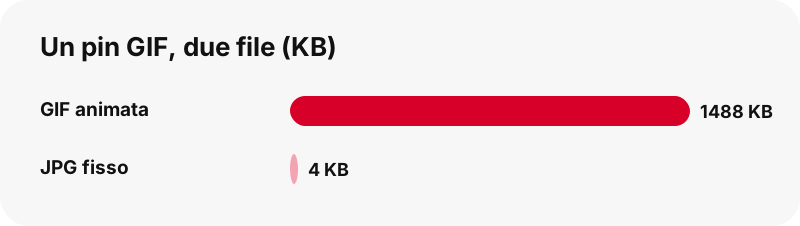
I pin GIF conservano la .gif animata originale. Abbiamo verificato: Pinterest non fornisce una copia MP4 di un pin GIF, quindi il download è la .gif stessa, che può essere pesante (un'animazione di 128×128 nel nostro test pesava 1,49 MB). Viene offerto anche un JPG fisso del primo fotogramma.
| Dettaglio | GIF da Pinterest |
|---|---|
| Estensione del file | .gif |
| Formato | la .gif animata originale |
| Versione più grande | la GIF esattamente come è stata caricata; Pinterest non conserva una versione MP4 dei pin GIF |
| Si apre su Windows con | L'app Microsoft Foto (supporta GIF) |
| Modalità di questa pagina | GIF |
Quale app lo apre su Windows?
L'app Microsoft Foto (supporta GIF).
Tienilo insieme a foto e contenuti multimediali
In Windows 11 22H2 e successive, Accesso rapido di Esplora file include Download, Immagini, Video e Musica, quindi trascinare il file da una cartella all'altra richiede un solo passaggio.
Da sapere su Windows
Le stesse pagine di Microsoft non concordano sull'MP4 in Lettore multimediale Windows: la pagina di risoluzione dei problemi elenca MPEG-4 (H.264) tra i formati supportati, una pagina più vecchia sui tipi di file no. Se un lettore rifiuta il file, aprilo nell'app Foto.
Se il download non compare su Windows
- Controlla prima qui: Esplora file › Download. Apri Esplora file › Download (aggiunta ad Accesso rapido in Windows 11 22H2 e successive), oppure usa il pulsante dei download di Edge.
- Assicurati che il pin sia pubblico. I pin privati e le bacheche segrete non si possono leggere senza accedere, e questo strumento non chiede mai la tua password di Pinterest.
- I link scadono dopo un'ora. Se un pulsante smette di funzionare, torna alla casella qui sopra e incolla di nuovo il link del pin: lo strumento prepara link nuovi.
- Un link breve pin.it deve essere completo: se manca anche solo un carattere il pin non viene trovato, quindi copialo di nuovo da Condividi › Copia link.
GIF da Pinterest su altri dispositivi
- Salvare GIF da Pinterest su iPhone
- Salvare GIF da Pinterest su Android
- Salvare GIF da Pinterest su PC
- Salvare GIF da Pinterest su Mac
- Salvare GIF da Pinterest su iPad
- Salvare GIF da Pinterest su Chromebook
- Salvare GIF da Pinterest su Samsung Galaxy
- Salvare GIF da Pinterest su Xiaomi
- Salvare GIF da Pinterest su Linux
- Salvare GIF da Pinterest in Safari
- Salvare GIF da Pinterest in Chrome
Altri file da salvare su Windows
Domande frequenti
Dove finiscono GIF scaricati da Pinterest su Windows?
Edge mostra la cartella in cui salva in Impostazioni › Download › Posizione, ad esempio C:\Users\[il tuo nome]\Download. In Windows 11 versione 22H2 e successive, Download è aggiunta ad Accesso rapido in Esplora file.
Come trovo un file scaricato da Pinterest su Windows?
Apri Esplora file › Download (aggiunta ad Accesso rapido in Windows 11 22H2 e successive), oppure usa il pulsante dei download di Edge.
Quale app apre la .gif animata originale su Windows?
L'app Microsoft Foto (supporta GIF).
Posso scegliere un'altra cartella di download su Windows?
Edge: Impostazioni › Download › Posizione › Cambia.
Qual è la qualità migliore che posso ottenere?
La GIF esattamente come è stata caricata; Pinterest non conserva una versione MP4 dei pin GIF. Lo strumento non ingrandisce mai un file più piccolo e non lo fa passare per HD cambiandogli nome.
Mi servono un'app o un account Pinterest?
No. Funziona direttamente nel browser (Edge o Chrome), senza registrazione e senza app da installare. Non ti chiediamo l'account Pinterest né la password: basta il link del pin.
SaverPin fa parte di Pinterest?
No. SaverPin è uno strumento indipendente e non è affiliato a Pinterest, né approvato o sponsorizzato da Pinterest. Legge solo i pin pubblici, cioè quelli che chiunque può vedere senza accedere.
Posso scaricare pin privati?
No. Senza accedere si possono leggere solo i pin pubblici; i pin privati e le bacheche segrete sono esclusi per scelta, e lo strumento non ti chiederà mai di accedere per raggiungerli.
Posso avere la GIF in MP4?
Non da Pinterest: abbiamo verificato e non conserva una copia MP4 dei pin GIF. Ottieni la .gif originale più un JPG fisso del primo fotogramma.
Perché il file GIF è così pesante?
Le GIF animate memorizzano ogni fotogramma come un'immagine. Nel nostro test un'animazione di 128×128 pixel pesava 1,49 MB, mentre il JPG fisso dello stesso pin pesava circa 4 KB.
Guide
GIF — Conserva la GIF animata esattamente come è stata caricata.
Fonti
- Find where your browser is saving downloads — Microsoft
- Change the downloads folder location in Microsoft Edge — Microsoft
- File Explorer in Windows — Microsoft
- Manage photos and videos with the Microsoft Photos app — Microsoft
- Troubleshoot Windows Media Player errors — Microsoft
- Image file type and format guide (MDN) — MDN