Где фајл завршава на iPad?
Подразумевана фасцикла
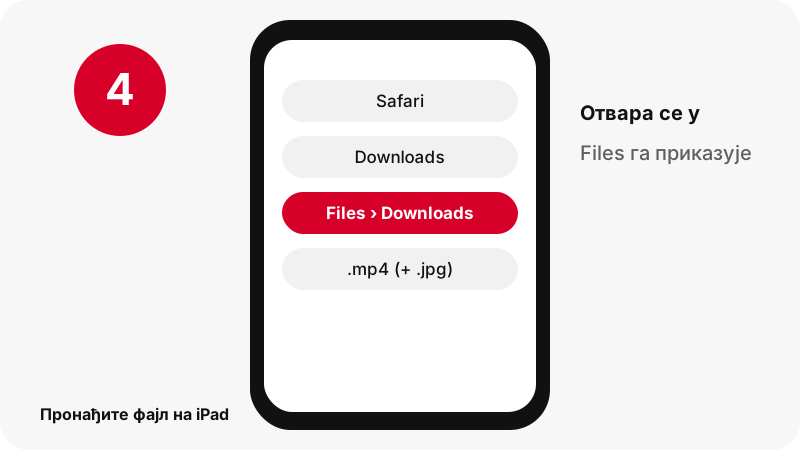
Safari на iPad-у чува преузете фајлове у фасциклу Downloads апликације Files; Apple је приказује у бочној траци: Files › Browse › Downloads.
Проналажење одмах након чувања
Додирните дугме Downloads у Safari-ју да видите статус преузимања и отворите фајл.
iPad укратко
| Питање | Одговор на iPad |
|---|---|
| Прегледач | Safari |
| Где фајл завршава | Safari на iPad-у чува преузете фајлове у фасциклу Downloads апликације Files; Apple је приказује у бочној траци: Files › Browse › Downloads. |
| Како га видети | Додирните дугме Downloads у Safari-ју да видите статус преузимања и отворите фајл. |
| Отвара се у | Files га приказује; апликација Photos пушта видео снимке које сте сачували у Photos |
| Промена фасцикле | Settings › Apps › Safari › Downloads: изаберите iCloud Drive, On My iPad или другу фасциклу. |
Шта добијате: један MP4 по видео страници, плус слике
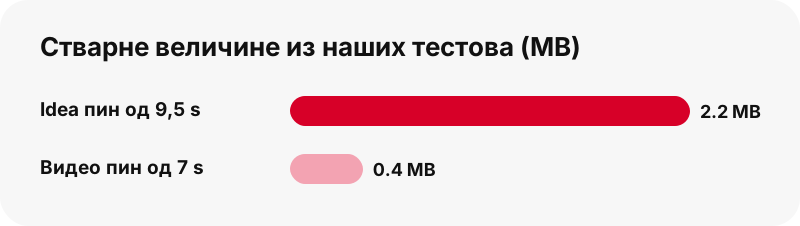
Кратки видео снимци на Pinterest-у су idea пинови (фид у стилу Reels у апликацији). Њихов JSON наводи само стриминг плејлисту; алат проналази одговарајући 720p MP4 и проверава да ли постоји. Пинови-карусели са више слајдова дају по једно преузимање за сваки слајд, видео или слику, до 20.
| Детаљ | Reels са Pinterest-а |
|---|---|
| Екстензија фајла | .mp4 (+ .jpg) |
| Формат | један MP4 по видео страници, плус слике |
| Највећа верзија | 720p по видео страници |
| Отвара се на iPad у | Files га приказује; апликација Photos пушта видео снимке које сте сачували у Photos |
| Подешено на овој страници | Reels / idea пинови |
Која апликација га отвара на iPad?
Files га приказује; апликација Photos пушта видео снимке које сте сачували у Photos.
Задржите га уз своје фотографије и медије
Фотографије и видео снимци сачувани из Safari-ја појављују се у Photos › Recently Saved на iPad-у; преузет фајл остаје у Files › Downloads док га не преместите или поделите.
Добро је знати на iPad
Ако је Safari подешен да чува у iCloud Drive, фајл се појављује у iCloud Drive › Downloads.
Ако се преузимање не појави на iPad
- Прво погледајте: Files › Downloads. Додирните дугме Downloads у Safari-ју да видите статус преузимања и отворите фајл.
- Проверите да ли је пин јаван. Приватни пинови и тајне табле не могу да се прочитају без пријављивања, а овај алат никада не тражи вашу Pinterest лозинку.
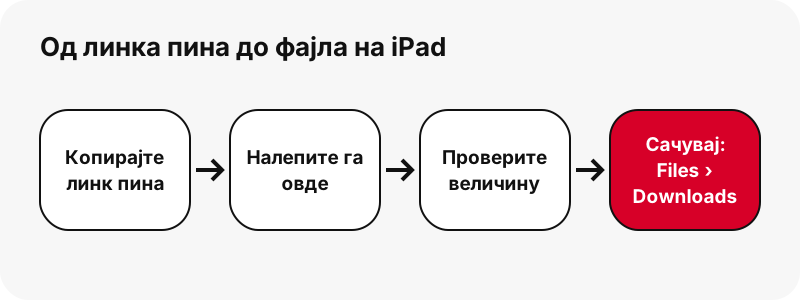
- Линкови истичу након једног сата. Ако дугме престане да ради, поново налепите линк пина.
- Кратки pin.it линк мора бити потпун: копирајте га поново преко Подели › Копирај линк.
Reels на другим уређајима
- Сачувај Pinterest Reels на iPhone
- Сачувај Pinterest Reels на Android
- Сачувај Pinterest Reels на рачунар
- Сачувај Pinterest Reels на Mac
- Сачувај Pinterest Reels на Chromebook
- Сачувај Pinterest Reels на Windows
- Сачувај Pinterest Reels на Samsung Galaxy
- Сачувај Pinterest Reels на Xiaomi
- Сачувај Pinterest Reels на Linux
- Сачувај Pinterest Reels у Safari
- Сачувај Pinterest Reels у Chrome
Остала чувања на iPad
Често постављана питања
Где завршавају сачувани Pinterest Reels на iPad?
Safari на iPad-у чува преузете фајлове у фасциклу Downloads апликације Files; Apple је приказује у бочној траци: Files › Browse › Downloads.
Како да пронађем сачувани Pinterest фајл на iPad?
Додирните дугме Downloads у Safari-ју да видите статус преузимања и отворите фајл.
Која апликација отвара један MP4 по видео страници, плус слике на iPad?
Files га приказује; апликација Photos пушта видео снимке које сте сачували у Photos.
Могу ли да изаберем другу фасциклу за преузимање на iPad?
Settings › Apps › Safari › Downloads: изаберите iCloud Drive, On My iPad или другу фасциклу.
Који је најбољи квалитет који могу да добијем?
720p по видео страници. Алат никада не увећава нити преименује мањи фајл у HD.
Да ли ми треба апликација или Pinterest налог?
Не. Ради у прегледачу (Safari), без регистрације и без апликације за инсталирање.
Да ли је SaverPin део Pinterest-а?
Не. SaverPin је независан алат и није повезан са Pinterest-ом. Чита само јавне пинове.
Могу ли да сачувам приватне пинове?
Не. Без пријављивања могу да се читају само јавни пинови; приватни пинови и тајне табле намерно су ван домашаја.
Да ли чува сваку страницу idea пина?
Да. Свака страница са видеом или сликом добија своја дугмад, до 20 страница, а пинови-карусели раде на исти начин, слајд по слајд.
Да ли су idea пинови доступни у 1080p?
Не. Највећа верзија коју Pinterest стримује за idea пинове широка је 720 пиксела и алат чува тај 720p MP4.
Водичи
Reels — Idea пинови и пинови са више слајдова, једно чување по страници.