पिंटरेस्ट फोटो सेव करें तो असल में क्या मिलता है?
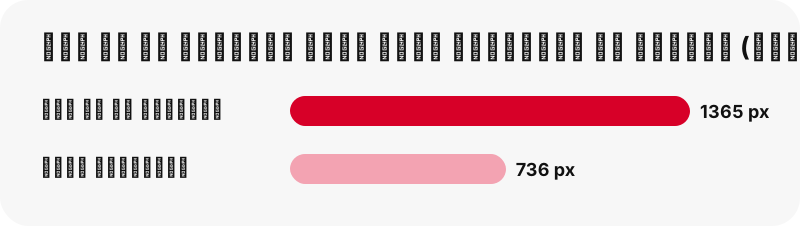
अच्छा फोटो सेवर अपलोड की हुई असली फ़ाइल रखता है, और SaverPin इसी के लिए बना है। Pinterest पर हर तस्वीर कई साइज़ में मौजूद रहती है। फ़ीड में जो टाइलें आप स्क्रॉल करते हैं वे छँटी हुई कॉपियाँ हैं, आम तौर पर लगभग 736 पिक्सेल चौड़ी, जबकि क्रिएटर की पूरी फ़ाइल Pinterest के इमेज सर्वर पर originals डायरेक्टरी में रखी रहती है।
आप पिन पेस्ट करते हैं तो SaverPin वही पूरी फ़ाइल माँगता है, उसके शुरुआती बाइट खोलकर असली फ़ॉर्मैट और माप पढ़ता है, और उसके बाद ही आपको बटन दिखाता है। जिस पिन पर ओरिजिनल पहुँच में नहीं होता, वहाँ जो सबसे बड़ा साइज़ सच में मौजूद है वही ईमानदारी से लिखकर दिया जाता है।
सेव की गई फ़ोटो को रास्ते में न दबाया जाता है, न छोटा किया जाता है, न उस पर कोई ब्रांड लगता है। आपके डिवाइस पर बाइट-दर-बाइट वही फ़ाइल पहुँचती है जो Pinterest के पास है।
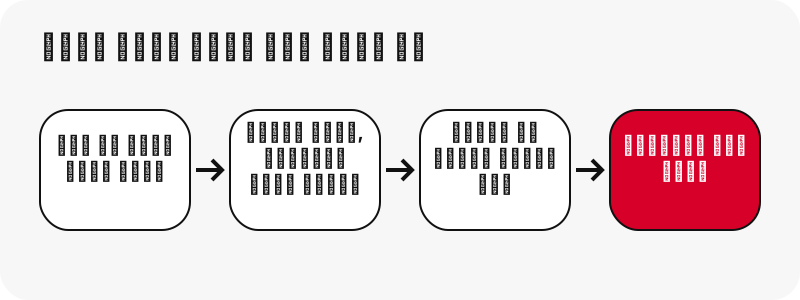
क्या बिना अकाउंट या ऐप के पिंटरेस्ट फोटो सेव कर सकते हैं?
हाँ। यह फोटो सेवर हर ब्राउज़र और हर डिवाइस पर चलता है और Pinterest में साइन इन करने को नहीं कहता। यह वही पब्लिक डेटा पढ़ता है जो पिन खोलने वाले किसी लॉग आउट विज़िटर को दिखता है, इसलिए न कोई पासवर्ड देना है, न कुछ इंस्टॉल करना है।
Pinterest के अपने मेन्यू में तस्वीर डिवाइस पर सेव करने का विकल्प है, लेकिन उसके लिए साइन इन होना पड़ता है, और हेल्प सेंटर खुद चेतावनी देता है कि यह हर पिन पर नहीं मिलता:
“Please note that not all Pins can be downloaded so these steps may not apply to all Pins.”
अगर वह विकल्प दिख रहा है और आपको बस एक झटपट कॉपी चाहिए, तो उसी का इस्तेमाल करें। SaverPin तब काम आता है जब वह विकल्प नहीं मिलता, जब आप किसी और के कंप्यूटर पर हैं, या जब फ़ाइल आपकी स्टोरेज में आने से पहले ही उसका सही साइज़ जानना चाहते हैं।
सेव की गई ओरिजिनल, फ़ीड वाली कॉपी से कितनी बड़ी होती है?
अक्सर लगभग दोगुनी चौड़ी। पूरे अपलोड से भरा ग्रिड फ़ोन के कनेक्शन पर रेंगता, इसलिए Pinterest फ़ीड में हल्के प्रीव्यू भरता है और भारी फ़ाइल सिर्फ़ माँगने पर देता है। जो सेवर प्रीव्यू उठा लेता है, वह आपको हमेशा के लिए वही छोटी कॉपी थमा देता है।
हमने यह 2026-10-24 को जाँचा। जिस पिन को Pinterest 736 px चौड़ा बता रहा था, उसकी ओरिजिनल 1365×1706 की निकली। एक दूसरे इमेज पिन में 1080×1521 की ओरिजिनल थी जिसका वज़न सिर्फ़ 160 KB था, यानी पूरा साइज़ होने का मतलब भारी फ़ाइल होना नहीं है।
ये अतिरिक्त पिक्सेल तब काम आते हैं जब आप कोई रेसिपी प्रिंट करते हैं, बुनाई के निर्देश ज़ूम करके देखते हैं, या लिविंग रूम की तस्वीर से सिर्फ़ एक लैंप क्रॉप करते हैं। याद रखें कि सीमा क्रिएटर तय करता है: 600 px चौड़ाई पर अपलोड हुई तस्वीर 600 px पर ही सेव हो सकती है, और बटन यह साफ़ बता देता है।
सेव की गई Pinterest फ़ोटो JPG होगी, PNG या WebP?
वही फ़ॉर्मैट मिलता है जो अपलोड करने वाले ने चुना था। कैमरे की तस्वीरें ज़्यादातर JPG होती हैं। ढेर सारे टेक्स्ट वाले ग्राफ़िक, लोगो और बैकग्राउंड कटे प्रोडक्ट अक्सर PNG होते हैं। नए अपलोड का एक हिस्सा WebP होता है। SaverPin कुछ भी कन्वर्ट नहीं करता, क्योंकि एक फ़ॉर्मैट से दूसरे में बदलने पर या तो डिटेल घटती है या बिना फ़ायदे के फ़ाइल फूल जाती है।
| जो फ़ॉर्मैट मिलता है | Pinterest पर आम तौर पर कहाँ मिलता है | ख़ासियत |
|---|---|---|
| JPG / JPEG | रेसिपी, फ़ैशन लुक, घर की सजावट, यात्रा की तस्वीरें | लॉसी; फ़ोटो को हल्का रखता है |
| PNG | प्रिंटेबल, कोट कार्ड, चार्ट, पारदर्शी प्रोडक्ट शॉट | लॉसलेस; ठीक वही पिक्सेल और पारदर्शी हिस्से |
| WebP | हाल के अपलोड का एक हिस्सा | लॉसी या लॉसलेस, पारदर्शिता चलती है, आम तौर पर छोटी फ़ाइल |
| GIF | चलते-फिरते पिन | GIF सेवर पेज पर .gif के रूप में सेव होता है |
Mozilla की गाइड बताती है कि सेव की गई फ़ाइल के लिए यह चुनाव क्यों मायने रखता है:
“It's particularly useful for photographs; applying lossy compression to content requiring sharpness, like diagrams or charts, can produce unsatisfactory results.”
व्यवहार में: मील-प्लानर प्रिंटेबल PNG में आए तो PNG ही रहने दें, क्योंकि उसे फ़ोन के एडिटर से JPG में निकालने पर छोटे अक्षर धुँधले पड़ जाते हैं। अगर आपको शक है कि आपके ऐप WebP खोल पाएँगे या नहीं, तो MDN की फ़ॉर्मैट गाइड में उसका ज़िक्र है। साइट कौन-कौन सी फ़ाइलें देती है, इसकी पूरी सूची Pinterest सेव फ़ॉर्मैट पेज पर है।
iPhone या iPad पर Pinterest फ़ोटो कैसे सेव करें?
Safari इस्तेमाल करें। पिन पेस्ट करके डाउनलोड करें दबाने और इमेज बटन चुनने के बाद Safari तस्वीर को तस्वीर ऐप में नहीं, एक फ़ाइल के रूप में रखता है। Apple के अनुसार वेब से ली गई फ़ाइलें फ़ाइल ऐप के डाउनलोड फ़ोल्डर में जाती हैं।
- Safari में यहाँ पिन का लिंक पेस्ट करें और डाउनलोड करें पर टैप करें।
- इमेज बटन पर टैप करें; Safari डाउनलोड की अनुमति माँगे तो दे दें।
- फ़ाइल तुरंत खोलने के लिए पता फ़ील्ड के पास वाले छोटे डाउनलोड तीर पर टैप करें।
- तस्वीर ऐप में ले जाने के लिए फ़ाइल खोलें, शेयर पर टैप करें, फिर इमेज सेव करें चुनें।
Safari डाउनलोड को iCloud Drive में रख सकता है या सिर्फ़ डिवाइस पर; यह स्विच Safari की सेटिंग में है। हर कदम की तस्वीरों वाली गाइड: iPhone पर Pinterest इमेज सेव करें और iPad पर.
Android या Samsung फ़ोन पर Pinterest फ़ोटो कैसे सेव करें?
Chrome में SaverPin खोलें, पेस्ट करें, डाउनलोड करें दबाएँ और फिर इमेज पर टैप करें। Chrome तस्वीर को आपके डिफ़ॉल्ट डाउनलोड फ़ोल्डर में रखता है, और Google की मदद के अनुसार हर डाउनलोड Files ऐप में मिल जाता है। सेव करने के तुरंत बाद Chrome का तीन-बिंदु मेन्यू › डाउनलोड सबसे तेज़ रास्ता है।
फ़ोटो लाइब्रेरी में चाहिए? Google Photos दूसरे ऐप से सेव की गई तस्वीरें संग्रह › इस डिवाइस पर में फ़ोल्डर के हिसाब से दिखाता है। Samsung वाले My Files में Downloads कैटगरी भी खोल सकते हैं.
डिवाइस के हिसाब से गाइड: Android, Samsung Galaxy और Xiaomi। किसी भी डिवाइस पर फ़ाइल खो जाए तो सेव की गई Pinterest फ़ाइलें कहाँ जाती हैं देखें.
कंप्यूटर पर सेव की गई Pinterest तस्वीरें कहाँ मिलती हैं?
ब्राउज़र के डाउनलोड फ़ोल्डर में। नीचे की तालिका में हर सिस्टम की डिफ़ॉल्ट जगह और तस्वीर खोलने वाला ऐप है, जो बनाने वाली कंपनियों के अपने सपोर्ट पेजों से लिया गया है।
| डिवाइस | डिफ़ॉल्ट सेव जगह | तस्वीर खोलने वाला ऐप |
|---|---|---|
| Edge वाला Windows PC | C:\Users\[your name]\Downloads, जिसे Edge की डाउनलोड सेटिंग में बदला जा सकता है | Photos ऐप (JPEG, PNG, GIF) |
| Windows, Mac या Linux पर Chrome | आपके यूज़र अकाउंट का Downloads फ़ोल्डर | जो इमेज व्यूअर डिफ़ॉल्ट सेट हो |
| Chromebook | Downloads, जिसे जगह कम पड़ने पर ChromeOS खाली कर सकता है | Files से खुलने वाली Gallery |
| iPhone या iPad | फ़ाइल › डाउनलोड | Files में Quick Look प्रीव्यू |
Chromebook वाले इस चेतावनी पर अमल करें: Google डाउनलोड फ़ोल्डर को अस्थायी स्टोरेज बताता है, इसलिए जो तस्वीरें रखनी हैं उन्हें Google Drive या My files में खींच लें। हर मशीन की गाइड: Windows PC, Mac और Chromebook.
स्क्रीनशॉट की जगह फ़ाइल सेव क्यों करें?
क्योंकि स्क्रीनशॉट आपकी स्क्रीन की रिकॉर्डिंग है, फ़ोटो की नहीं। उसका साइज़ आपके डिस्प्ले पर निर्भर करता है, उसमें घड़ी और बैटरी के आइकन आ जाते हैं, जो हिस्सा स्क्रॉल होकर बाहर है वह छूट जाता है, और कोई भी पारदर्शी हिस्सा ठोस रंग से भर जाता है।
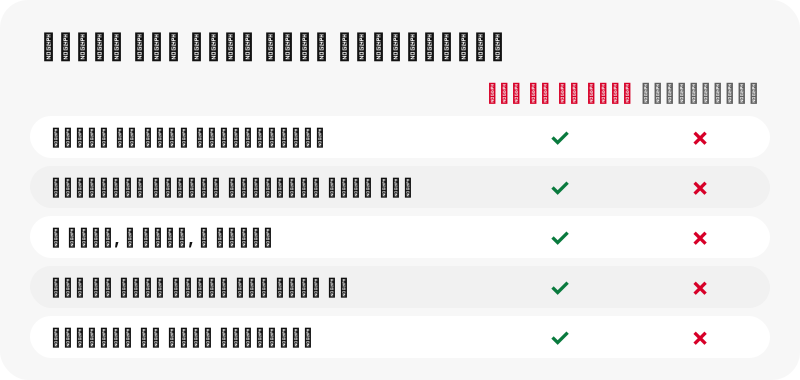
सेव की गई ओरिजिनल क्रिएटर का काम है, पूरे रिज़ॉल्यूशन में। 1365×1706 की फ़ाइल की तुलना उसी पिन के फ़ोन-कैप्चर से करें जो फ़ीड के भीतर छोटा हुआ था, तो डिटेल का फ़र्क साफ़ दिखता है। PNG स्टिकर या प्रोडक्ट कटआउट का पारदर्शी बैकग्राउंड भी बना रहता है, ताकि आप उसे सीधे नए डिज़ाइन में रख सकें।
स्क्रीनशॉट एक काम के लिए ठीक है: किसी पूरे बोर्ड का रूप याद रखने के लिए झटपट दृश्य नोट। जो हर तस्वीर सच में चाहिए, उसकी फ़ाइल सेव करें।
क्या फोटो सेवर कैरोसेल और आइडिया पिन भी सँभालता है?
हाँ। कैरोसेल में कई स्लाइड होती हैं, और SaverPin हर स्लाइड को अपनी पंक्ति और अपने बटनों के साथ दिखाता है, एक पिन में 20 तक। फ़ोटो स्लाइड से आपको उसकी ओरिजिनल इमेज मिलती है; वीडियो स्लाइड से MP4 और साथ में उसकी थंबनेल और कवर इमेज।
टेस्ट में 13 स्लाइड वाला एक कैरोसेल लगभग 1.8 सेकंड में आ गया। उसकी फ़ोटो स्लाइड 1365×1706 की ओरिजिनल थीं और हर एक का वज़न 171 से 263 KB के बीच था, इसलिए पूरा सेट सेव करने से आपके डेटा पर मुश्किल से असर पड़ता है।
फ़ोटो पेजों से बने आइडिया पिन भी इसी तरह चलते हैं, हर पेज की एक पंक्ति। रिज़ल्ट कार्ड बताता है कि उसे कितने हिस्से मिले, तो यह देखना आसान है कि कुछ छूटा तो नहीं। जब कोई स्लाइड असल में क्लिप निकले, तो Pinterest से MP4 पेज उन बटनों को समझाता है.
सेव बटन पर लिखे नंबर क्या बताते हैं?
वे पहले ही बता देते हैं कि आपको क्या मिलेगा। हर बटन की पहली लाइन “इमेज · JPG” जैसी होती है और दूसरी लाइन “1080×1521 · 160 KB” जैसी, जो खुद फ़ाइल से नापी जाती है।
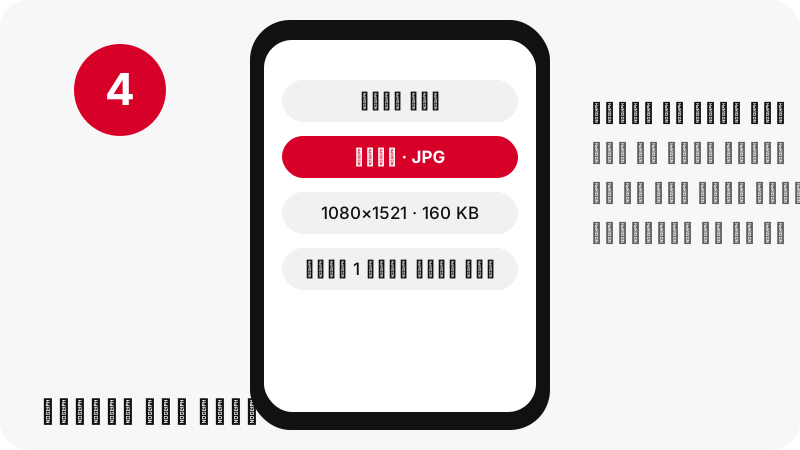
- मोबाइल डेटा कम है? बड़ी तस्वीर बाद के लिए छोड़ दें और Wi-Fi पर सेव करें।
- फ़ोन की स्टोरेज लगभग भरी है? देख लें कि फ़ाइल समाएगी या नहीं।
- प्रिंट करना है? पहले जाँच लें कि पिक्सेल गिनती आपके पेपर साइज़ के लिए काफ़ी है।
- दो मिलते-जुलते पिन हैं? जिसकी ओरिजिनल बड़ी हो उसे सेव करें।
अगर Pinterest की अपनी लिस्टिंग फ़ाइल से मेल नहीं खाती, तो बटन फ़ाइल की बात मानता है। आँकड़े मापे हुए होते हैं, मेटाडेटा के अंदाज़े नहीं।
क्या Pinterest की फ़ोटो HD या 4K में सेव हो सकती है?
आप वह सबसे बड़ा वर्ज़न सेव कर सकते हैं जो Pinterest के पास है, यानी जो क्रिएटर ने अपलोड किया। “HD” या “4K” पिंटरेस्ट फोटो सेवर खोजने वाले अक्सर किसी छिपी हुई हाई-रेज़ॉल्यूशन कॉपी की उम्मीद करते हैं। ऐसी कोई कॉपी नहीं है, और कोई टूल वह डिटेल नहीं बना सकता जो अपलोड में कभी थी ही नहीं।
SaverPin अपस्केल या शार्प नहीं करता, और खींचकर बड़ी की गई फ़ाइल पर “HD” का बैज भी नहीं लगाता। 1080×1521 की ओरिजिनल पर 1080×1521 ही लिखा जाता है। उसे फुलाने से वह सिर्फ़ भारी और धुँधली होती।
पोस्टर के लिए बड़ी चाहिए? फ़ोटोग्राफ़र या डिज़ाइनर से संपर्क करें; बहुत से लोग पिन से अपनी दुकान या पोर्टफ़ोलियो का लिंक देते हैं। वीडियो में भी यही बात है, और हमारी वीडियो क्वालिटी की व्याख्या बताती है कि क्लिप 720p पर क्यों रुक जाती हैं.
अगर पेस्ट किया गया पिन वीडियो, GIF या बोर्ड हो तो क्या होगा?
आपको फिर भी सही फ़ाइल मिलती है, साथ में एक छोटा नोट कि यह किस तरह का पिन है। इमेज सेवर तस्वीर के बटन सबसे ऊपर रखता है, पर बाकी हर फ़ाइल भी दिखाता है।
- वीडियो पिन: आपको उसकी थंबनेल और कवर तस्वीरें और MP4 मिलते हैं। क्लिप सेव करनी हो तो Pinterest वीडियो सेवर से शुरू करें।
- ऐनिमेटेड पिन: आपको चलता हुआ .gif और एक स्थिर JPG फ़्रेम मिलता है। इनके लिए GIF सेवर बना है।
- बोर्ड का पता: टूल बोर्ड मोड में चला जाता है और पिन की सूची देता है, ठीक बोर्ड सेवर की तरह।
- वीडियो का सिर्फ़ प्रीव्यू चित्र: थंबनेल सेवर उसे सबसे पहले रखता है।
कोई चुपचाप कन्वर्ज़न नहीं होता: ऐनिमेशन .gif ही रहता है और हर फ़ोटो अपने ओरिजिनल फ़ॉर्मैट में रहती है।
इमेज सेवर कौन-से पिन लिंक स्वीकार करता है?
पब्लिक पिन के पते और pin.it छोटे लिंक, Pinterest की किसी भी देश वाली साइट से। pinterest.de, pinterest.ca या pinterest.com.au से कॉपी किया गया पिन उसी तरह चलता है जैसे pinterest.com का।
| लिंक का प्रकार | चलता है? | नतीजा |
|---|---|---|
| pinterest.com/pin/1234567890/ | हाँ | उस पिन की सारी फ़ाइलें |
| pin.it/AbCdE छोटा लिंक | हाँ | उसके पिन या बोर्ड तक पहुँचता है |
| pinterest.com/name/board/ | हाँ | बोर्ड मोड, अधिकतम 50 पिन |
| बोर्ड सेक्शन या प्रोफ़ाइल टैब | नहीं | अंदाज़ा लगाने की जगह एक सफ़ाई |
| प्राइवेट पिन या सीक्रेट बोर्ड | नहीं | पब्लिक नहीं है, इसलिए पढ़ा नहीं जा सकता |
इस सूची से बाहर की किसी भी चीज़ पर टूटे नतीजे की जगह सीधा संदेश मिलता है। ट्रैकिंग वाले हिस्सों के साथ कॉपी हुए URL और ऐप के शेयर लिंक लिंक सेवर पेज पर समझाए गए हैं.
अगर Pinterest की तस्वीर सेव न हो तो क्या करें?
ज़्यादातर नाकामियाँ इसलिए होती हैं कि पिन पब्लिक नहीं है या नतीजा पुराना हो चुका है। यह सूची आज़माएँ:
- लिंक को साइन आउट रहकर प्राइवेट या इन्कॉग्निटो विंडो में खोलें। अगर Pinterest वहाँ भी उसे नहीं दिखाता, तो पिन प्राइवेट है या हट चुका है।
- खुद पिन का पता पेस्ट करें, किसी सर्च रिज़ल्ट, प्रोफ़ाइल या होम फ़ीड का नहीं।
- नतीजे एक घंटे बाद एक्सपायर हो जाते हैं; आपका पुराना है तो फिर से डाउनलोड करें दबाएँ।
- iPhone पर पहले फ़ाइल › डाउनलोड देखें, हो सकता है तस्वीर वहाँ पहले से हो।
- Android पर थोड़ी स्टोरेज खाली करके एक बार फिर कोशिश करें।
बाकी हर बात के लिए काम न करने वाली गाइड में दुर्लभ मामले हैं; उनमें से लगभग सब वीडियो की तरह फ़ोटो पर भी लागू होते हैं। जो पिन सचमुच प्राइवेट हैं उनके बारे में प्राइवेट पिन पेज पर बताया गया है.
क्या सेव करने के बाद तस्वीर दोबारा इस्तेमाल कर सकते हैं?
तस्वीर को अपने लिए रखना और उसे दोबारा प्रकाशित करना दो बहुत अलग बातें हैं। ज़्यादातर पिन के पीछे कोई फ़ोटोग्राफ़र, इलस्ट्रेटर या डिज़ाइनर होता है, और अधिकार आम तौर पर उसी के पास रहते हैं, न कि Pinterest के पास और न उस इंसान के पास जिसने उसे री-पिन किया।
U.S. Copyright Office के अनुसार, फ़ोटो और चित्र जैसे मौलिक कामों पर कॉपीराइट तभी लग जाता है जब वे किसी ठोस रूप में दर्ज हो जाते हैं। Pinterest की कॉपीराइट नीति बताती है कि अधिकार रखने वाले कॉपियाँ कैसे हटवा सकते हैं।
सेव किया हुआ वॉलपेपर, डिनर का आइडिया या निजी इंस्पिरेशन फ़ोल्डर जोखिम भरा नहीं है। वेबसाइट पोस्ट, दुकान की लिस्टिंग या क्लाइंट का पेड काम अलग बात है: इजाज़त लें या मूल पिन का लिंक दें। और पढ़ें हमारी कानूनी गाइड में.
क्या SaverPin मेरी सेव की हुई तस्वीरें स्टोर करता है?
नहीं। पिंटरेस्ट फोटो सेव करने पर हर तस्वीर Pinterest के सर्वर से आपके डिवाइस तक एक साइन किए हुए लिंक से जाती है जो एक घंटे बाद एक्सपायर हो जाता है, और SaverPin उसकी कोई कॉपी नहीं रखता। इसलिए पुराने नतीजे से दिनों बाद फ़ाइलें नहीं खींची जा सकतीं।
आप न अकाउंट बनाते हैं, न Pinterest जोड़ते हैं, और कोई ऐप इंस्टॉल नहीं करनी पड़ती। सिर्फ़ पब्लिक पिन का डेटा पढ़ा जाता है। SaverPin एक स्वतंत्र सेवा है और इसका Pinterest से कोई संबंध नहीं है।
SaverPin कोई वॉटरमार्क नहीं जोड़ता। तस्वीर पर कोई भी कैप्शन, लोगो या हस्ताक्षर है, तो वह उसके क्रिएटर ने लगाया है।
यहाँ और कौन-से Pinterest सेवर इस्तेमाल कर सकते हैं?
SaverPin के सारे टूल एक ही पब्लिक पिन पढ़ते हैं, पर हर एक सूची में अलग फ़ाइल सबसे ऊपर रखता है। वह सेवर चुनें जो आपके रखने वाली चीज़ से मेल खाता हो।
अक्सर पूछे जाने वाले सवाल
Pinterest इमेज सेवर क्या है?
यह एक वेब टूल है जो पिन का लिंक लेकर तस्वीर को फ़ाइल के रूप में देता है। SaverPin फ़ीड का छोटा प्रीव्यू नहीं, क्रिएटर की ओरिजिनल अपलोड लौटाता है।
क्या SaverPin के लिए कुछ पैसे देने पड़ते हैं?
नहीं। तस्वीरें सेव करना मुफ़्त है, साइन-अप नहीं लगता, और लॉन्च के समय साइट पर कोई विज्ञापन नहीं है।
क्या SaverPin Pinterest चलाता है?
नहीं। यह एक स्वतंत्र साइट है जिसका Pinterest, Inc. से कोई संबंध नहीं है, और यह सिर्फ़ वे पिन पढ़ती है जिन्हें कोई भी साइन आउट रहकर देख सकता है।
क्या सेव की गई तस्वीर ओरिजिनल से छोटी होती है?
नहीं। आपको पूरा अपलोड मिलता है। एक टेस्ट में 736 px चौड़ा दिखने वाले पिन की ओरिजिनल 1365×1706 की थी, और वही फ़ाइल दी गई।
क्या मुझे अपना Pinterest पासवर्ड देना पड़ेगा?
कभी नहीं। पब्लिक पिन बिना अकाउंट के पढ़े जा सकते हैं, इसलिए SaverPin में कोई लॉग इन फ़ॉर्म नहीं है।
मेरी सेव की हुई फ़ोटो WebP में खुली। क्या यह सामान्य है?
हाँ। इसका मतलब है कि क्रिएटर का अपलोड WebP फ़ाइल है, और SaverPin फ़ॉर्मैट नहीं बदलता। आज के ब्राउज़र और ज़्यादातर फ़ोन WebP खोल लेते हैं; ज़रूरत हो तो इमेज एडिटर से JPG कॉपी निकाली जा सकती है।
क्या एक पिन से कई फ़ोटो सेव कर सकता हूँ?
हाँ। कैरोसेल और आइडिया पिन हर स्लाइड या पेज को अलग से दिखाते हैं, एक पिन में 20 तक, हर एक का अपना सेव बटन होता है।
क्या पूरा बोर्ड एक साथ सेव हो सकता है?
बोर्ड सेवर किसी पब्लिक बोर्ड के 50 तक पिन की सूची देता है ताकि आप उन्हें एक-एक करके सेव करें। यह ZIP फ़ाइल नहीं बनाता।
सेव की हुई Pinterest फ़ोटो iPhone के तस्वीर ऐप में कैसे लाऊँ?
फ़ाइल › डाउनलोड से तस्वीर खोलें, शेयर पर टैप करें, फिर इमेज सेव करें चुनें।
क्या SaverPin सीक्रेट बोर्ड या प्राइवेट पिन पढ़ सकता है?
नहीं। प्राइवेट कॉन्टेंट पब्लिक नहीं होता, इसलिए कोई बाहरी टूल उस तक नहीं पहुँच सकता। मालिक से कहें कि वह आपको तस्वीर भेज दे।
क्या सेवर छोटी तस्वीर को बड़ा कर देगा?
नहीं। अपस्केल करने से डिटेल नहीं, धुँधलापन बढ़ता है, इसलिए SaverPin ओरिजिनल को उसके असली साइज़ में देता है और बताता है कि वह साइज़ क्या है।
मेरा सेव लिंक काम करना क्यों बंद हो गया?
डाउनलोड लिंक बनने के एक घंटे बाद एक्सपायर हो जाते हैं। नए लिंक पाने के लिए फिर से डाउनलोड करें दबाएँ।
क्या सेव की गई तस्वीरों पर वॉटरमार्क जुड़ता है?
नहीं। SaverPin कुछ नहीं जोड़ता; तस्वीर में जो भी टेक्स्ट या लोगो है वह क्रिएटर की इमेज का ही हिस्सा था।
गाइड
वीडियो — पिन का लिंक पेस्ट करें और वीडियो को MP4 में सेव करें, 720p तक।
स्रोत
- Download an image — Pinterest Help Center
- Image file type and format guide — MDN Web Docs (Mozilla)
- Where to find downloads on your iPhone or iPad — Apple Support
- Customize your Safari settings on iPhone — Apple Support
- Download a file (Chrome on Android) — Google Chrome Help
- Find items from other apps & devices — Google Photos Help
- Find where your browser is saving downloads — Microsoft Support
- Copyright in General (FAQ) — U.S. Copyright Office
- Copyright — Pinterest Policy
- Where Are Downloaded Files on a Galaxy Phone? — Samsung