Dosya Windows üzerinde nereye kaydedilir?
Varsayılan klasör
Edge, kaydettiği klasörü Ayarlar › İndirilenler › Konum altında gösterir, örneğin C:\Kullanıcılar\[adınız]\İndirilenler. Windows 11 sürüm 22H2 ve sonrasında İndirilenler, Dosya Gezgini'nde Hızlı erişime sabitlenmiştir.
İndirmeden hemen sonra bulmak
Dosya Gezgini › İndirilenler'i açın (Windows 11 22H2 ve sonrasında Hızlı erişime sabitlidir) ya da Edge'deki indirilenler düğmesini kullanın.
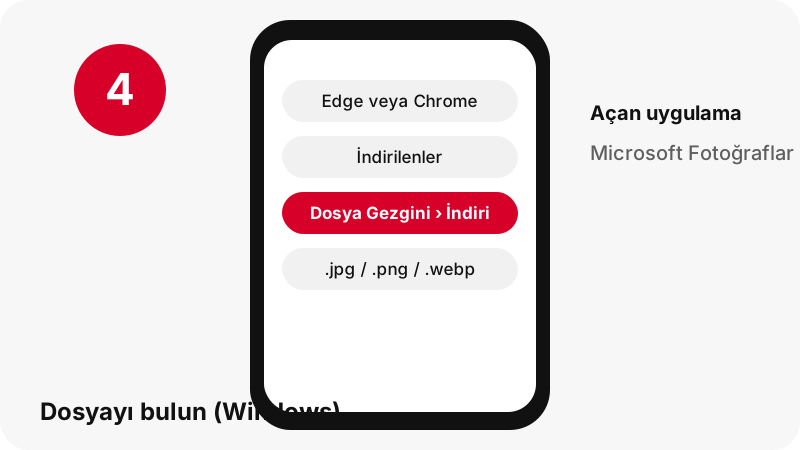
Bir bakışta: Windows
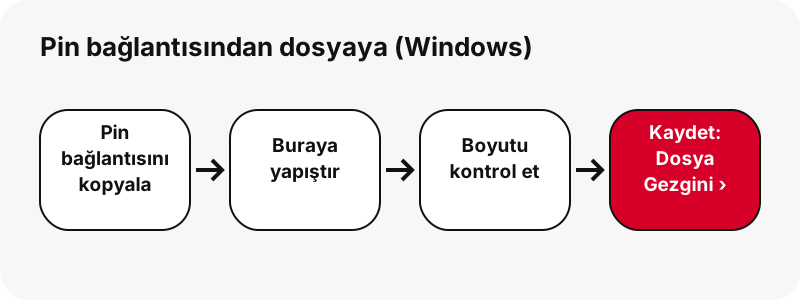
| Soru | Yanıt (Windows) |
|---|---|
| Tarayıcı | Edge veya Chrome |
| Dosyanın kaydedildiği yer | Edge, kaydettiği klasörü Ayarlar › İndirilenler › Konum altında gösterir, örneğin C:\Kullanıcılar\[adınız]\İndirilenler. Windows 11 sürüm 22H2 ve sonrasında İndirilenler, Dosya Gezgini'nde Hızlı erişime sabitlenmiştir. |
| Nasıl görülür | Dosya Gezgini › İndirilenler'i açın (Windows 11 22H2 ve sonrasında Hızlı erişime sabitlidir) ya da Edge'deki indirilenler düğmesini kullanın. |
| Açan uygulama | Microsoft Fotoğraflar (JPEG ve PNG desteklenir) |
| Klasörü değiştirme | Edge: Ayarlar › İndirilenler › Konum › Değiştir. |
Ne elde edersiniz: orijinal JPG, PNG veya WebP
Resim pininde araç, uygulamanın gösterdiği 736 piksellik önizlemeyi değil, Pinterest'in sakladığı orijinal dosyayı getirir. Testimizde 736 piksel genişliğinde listelenen bir karusel resmi, 1365×1706 piksellik bir orijinal (194 KB) olarak indi. Biçim, yükleyenin kullandığı biçim olarak kalır: genellikle JPG, bazen PNG veya WebP.
| Ayrıntı | Pinterest'ten resim |
|---|---|
| Dosya uzantısı | .jpg / .png / .webp |
| Biçim | orijinal JPG, PNG veya WebP |
| En büyük sürüm | orijinal yükleme boyutu (çoğu zaman 736 px önizlemeden büyük) |
| Windows üzerinde açan uygulama | Microsoft Fotoğraflar (JPEG ve PNG desteklenir) |
| Bu sayfadaki ön ayar | Resim (orijinal) |
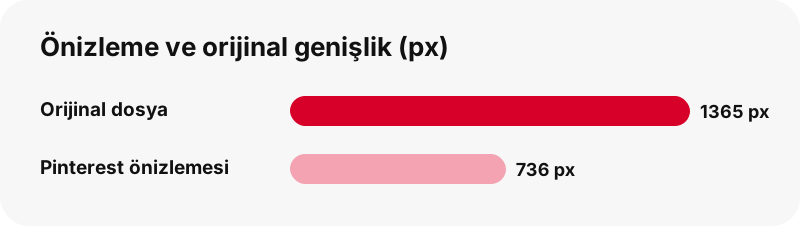
Dosya Windows üzerinde hangi uygulamayla açılır?
Microsoft Fotoğraflar (JPEG ve PNG desteklenir).
Fotoğraflarınız ve medyanızla birlikte saklayın
Windows 11 22H2 ve sonrasında Dosya Gezgini'nin Hızlı erişim bölümü İndirilenler, Resimler, Videolar ve Müzik klasörlerini sabitler; dosyayı bunlar arasında sürüklemek tek adımdır.
Bilmekte fayda var (Windows)
Microsoft'un kendi sayfaları Windows Medya Oynatıcı'da MP4 konusunda çelişiyor: sorun giderme sayfası MPEG-4 (H.264) biçimini desteklenenler arasında sayar, daha eski bir dosya türleri sayfası saymaz. Bir oynatıcı dosyayı açmazsa Fotoğraflar uygulamasında açın.
İndirilen dosya Windows üzerinde görünmüyorsa
- Önce şuraya bakın: Dosya Gezgini › İndirilenler. Dosya Gezgini › İndirilenler'i açın (Windows 11 22H2 ve sonrasında Hızlı erişime sabitlidir) ya da Edge'deki indirilenler düğmesini kullanın.
- Pinin herkese açık olduğundan emin olun. Gizli pinler ve gizli panolar giriş yapmadan okunamaz ve bu araç Pinterest şifrenizi asla istemez.
- Bağlantıların süresi bir saat sonra dolar. Bir düğme çalışmayı bırakırsa pin bağlantısını yeniden yapıştırın.
- pin.it kısa bağlantısı eksiksiz olmalıdır: Paylaş › Bağlantıyı kopyala ile yeniden kopyalayın.
Diğer cihazlarda Pinterest resim indirme
- iPhone üzerinde Pinterest Resim kaydetme
- Android üzerinde Pinterest Resim kaydetme
- PC üzerinde Pinterest Resim kaydetme
- Mac üzerinde Pinterest Resim kaydetme
- iPad üzerinde Pinterest Resim kaydetme
- Chromebook üzerinde Pinterest Resim kaydetme
- Samsung Galaxy üzerinde Pinterest Resim kaydetme
- Xiaomi üzerinde Pinterest Resim kaydetme
- Linux üzerinde Pinterest Resim kaydetme
- Safari tarayıcısında Pinterest Resim kaydetme
- Chrome tarayıcısında Pinterest Resim kaydetme
Windows üzerinde diğer kaydetme yolları
Sıkça sorulan sorular
İndirilen Pinterest resim dosyaları Windows üzerinde nereye kaydedilir?
Edge, kaydettiği klasörü Ayarlar › İndirilenler › Konum altında gösterir, örneğin C:\Kullanıcılar\[adınız]\İndirilenler. Windows 11 sürüm 22H2 ve sonrasında İndirilenler, Dosya Gezgini'nde Hızlı erişime sabitlenmiştir.
İndirilen bir Pinterest dosyasını Windows üzerinde nasıl bulurum?
Dosya Gezgini › İndirilenler'i açın (Windows 11 22H2 ve sonrasında Hızlı erişime sabitlidir) ya da Edge'deki indirilenler düğmesini kullanın.
Windows üzerinde orijinal JPG, PNG veya WebP hangi uygulamayla açılır?
Microsoft Fotoğraflar (JPEG ve PNG desteklenir).
Windows üzerinde başka bir indirme klasörü seçebilir miyim?
Edge: Ayarlar › İndirilenler › Konum › Değiştir.
Alabileceğim en iyi kalite nedir?
Orijinal yükleme boyutu (çoğu zaman 736 px önizlemeden büyük). Araç hiçbir zaman küçük bir dosyayı büyütmez veya HD diye yeniden adlandırmaz.
Bir uygulamaya veya Pinterest hesabına ihtiyacım var mı?
Hayır. Araç tarayıcıda çalışır (Edge veya Chrome); kayıt olmanız veya uygulama yüklemeniz gerekmez.
SaverPin, Pinterest'in bir parçası mı?
Hayır. SaverPin bağımsız bir araçtır ve Pinterest ile bağlantılı değildir. Yalnızca herkese açık pinleri okur.
Gizli pinleri indirebilir miyim?
Hayır. Giriş yapmadan yalnızca herkese açık pinler okunabilir; gizli pinler ve gizli panolar tasarım gereği erişim dışındadır.
Resim tam orijinal boyutunda mı?
Evet. Araç 736 piksellik önizlemeyi değil orijinal dosyayı ister ve kaydetmeden önce gerçek piksel boyutunu ve dosya boyutunu gösterir.
Resmim neden PNG veya WebP?
Biçim, yükleyenin kullandığı biçim olarak kalır. Hiçbir şey dönüştürülmez, bu yüzden ek kalite kaybı olmaz.
Rehberler
Resimler — Önizlemeyi değil, orijinal tam boyutlu resmi kaydedin.
Kaynaklar
- Find where your browser is saving downloads — Microsoft
- Change the downloads folder location in Microsoft Edge — Microsoft
- File Explorer in Windows — Microsoft
- Manage photos and videos with the Microsoft Photos app — Microsoft
- Troubleshoot Windows Media Player errors — Microsoft
- Image file type and format guide (MDN) — MDN