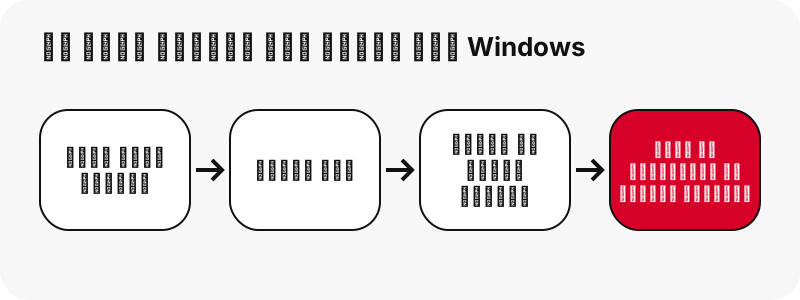
أين يُحفظ الملف على Windows؟
المجلد الافتراضي
يعرض Edge المجلد الذي يحفظ فيه ضمن الإعدادات › التنزيلات › الموقع، مثلًا C:\Users\[your name]\Downloads. وفي Windows 11 الإصدار 22H2 وما بعده، يكون مجلد «التنزيلات» مثبّتًا في «الوصول السريع» داخل «مستكشف الملفات».
العثور عليه مباشرة بعد التنزيل
افتح مستكشف الملفات › التنزيلات (مثبّت في «الوصول السريع» في Windows 11 22H2 وما بعده)، أو استخدم زر التنزيلات في Edge.
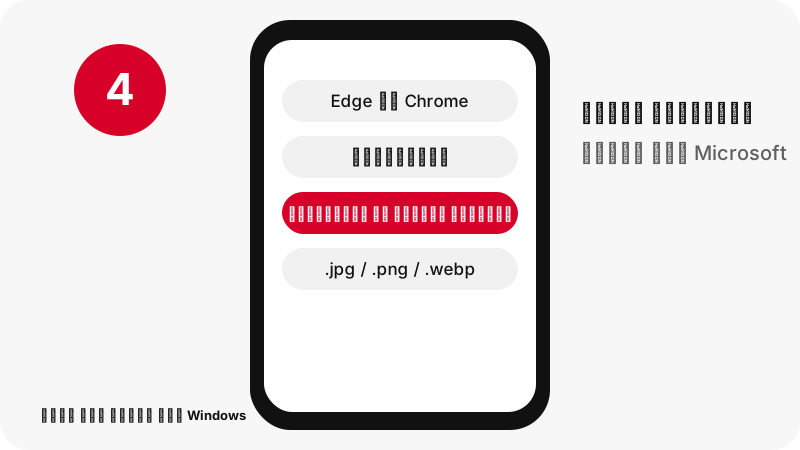
Windows باختصار
| السؤال | الإجابة على Windows |
|---|---|
| المتصفح | Edge أو Chrome |
| أين يصل الملف | يعرض Edge المجلد الذي يحفظ فيه ضمن الإعدادات › التنزيلات › الموقع، مثلًا C:\Users\[your name]\Downloads. وفي Windows 11 الإصدار 22H2 وما بعده، يكون مجلد «التنزيلات» مثبّتًا في «الوصول السريع» داخل «مستكشف الملفات». |
| كيف تراه | افتح مستكشف الملفات › التنزيلات (مثبّت في «الوصول السريع» في Windows 11 22H2 وما بعده)، أو استخدم زر التنزيلات في Edge. |
| يُفتح باستخدام | تطبيق صور Microsoft (يدعم JPEG وPNG) |
| تغيير المجلد | Edge: الإعدادات › التنزيلات › الموقع › تغيير. |
ما الذي تحصل عليه: ملف JPG أو PNG أو WebP الأصلي
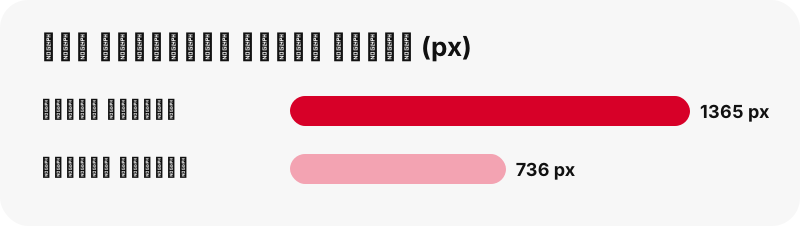
في دبوس الصورة، تجلب الأداة الملف الأصلي الذي يخزّنه بنترست، لا معاينة 736 بكسل التي يعرضها التطبيق. في اختبارنا، صورة من دبوس متعدد الشرائح مدرجة بعرض 736 بكسل نُزّلت كأصلية بحجم 1365×1706 بكسل (194 كيلوبايت). وتبقى الصيغة كما استخدمها صاحب الرفع، غالبًا JPG وأحيانًا PNG أو WebP.
| التفصيل | صور من بنترست |
|---|---|
| امتداد الملف | .jpg / .png / .webp |
| الصيغة | ملف JPG أو PNG أو WebP الأصلي |
| أكبر نسخة | حجم الرفع الأصلي (غالبًا أكبر من معاينة 736 بكسل) |
| يُفتح على Windows باستخدام | تطبيق صور Microsoft (يدعم JPEG وPNG) |
| الإعداد المسبق في هذه الصفحة | صورة (أصلية) |
أي تطبيق يفتحه على Windows؟
يُفتح الملف باستخدام: تطبيق صور Microsoft (يدعم JPEG وPNG).
احتفظ به مع صورك ووسائطك
يثبّت «الوصول السريع» في مستكشف الملفات مجلدات التنزيلات والصور ومقاطع الفيديو والموسيقى في Windows 11 22H2 وما بعده، فيصبح سحب الملف بينها خطوة واحدة.
معلومة مفيدة على Windows
صفحات Microsoft نفسها لا تتفق بشأن MP4 في Windows Media Player: صفحة استكشاف الأخطاء تذكر MPEG-4 (H.264) ضمن الصيغ المدعومة، بينما لا تذكرها صفحة أقدم عن أنواع الملفات. إذا رفض أحد المشغّلات الملف، فافتحه في تطبيق الصور.
إذا لم يظهر التنزيل على Windows
- تحقّق من التنزيلات في مستكشف الملفات أولًا: افتح مستكشف الملفات › التنزيلات (مثبّت في «الوصول السريع» في Windows 11 22H2 وما بعده)، أو استخدم زر التنزيلات في Edge.
- تأكّد من أن الدبوس عام. لا يمكن قراءة الدبابيس الخاصة واللوحات السرية دون تسجيل الدخول، وهذه الأداة لا تطلب كلمة سر بنترست أبدًا.
- تنتهي صلاحية روابط التنزيل بعد ساعة واحدة. إذا توقف زر عن العمل، فالصق رابط الدبوس مرة أخرى واحصل على روابط جديدة.
- يجب أن يكون رابط pin.it المختصر كاملًا: انسخه مرة أخرى من مشاركة › نسخ الرابط.
تحميل صور من بنترست على أجهزة أخرى
- حفظ صور من بنترست على iPhone
- حفظ صور من بنترست على Android
- حفظ صور من بنترست على الكمبيوتر
- حفظ صور من بنترست على Mac
- حفظ صور من بنترست على iPad
- حفظ صور من بنترست على Chromebook
- حفظ صور من بنترست على Samsung Galaxy
- حفظ صور من بنترست على Xiaomi
- حفظ صور من بنترست على Linux
- حفظ صور من بنترست في سفاري
- حفظ صور من بنترست في Chrome
عمليات حفظ أخرى على Windows
الأسئلة الشائعة
أين تُحفظ ملفات صور المنزّلة من بنترست على Windows؟
يعرض Edge المجلد الذي يحفظ فيه ضمن الإعدادات › التنزيلات › الموقع، مثلًا C:\Users\[your name]\Downloads. وفي Windows 11 الإصدار 22H2 وما بعده، يكون مجلد «التنزيلات» مثبّتًا في «الوصول السريع» داخل «مستكشف الملفات».
كيف أعثر على ملف منزّل من بنترست على Windows؟
افتح مستكشف الملفات › التنزيلات (مثبّت في «الوصول السريع» في Windows 11 22H2 وما بعده)، أو استخدم زر التنزيلات في Edge.
أي تطبيق يفتح ملف JPG أو PNG أو WebP الأصلي على Windows؟
يُفتح باستخدام: تطبيق صور Microsoft (يدعم JPEG وPNG).
هل يمكنني اختيار مجلد تنزيل آخر على Windows؟
Edge: الإعدادات › التنزيلات › الموقع › تغيير.
ما أفضل جودة يمكنني الحصول عليها؟
حجم الرفع الأصلي (غالبًا أكبر من معاينة 736 بكسل). لا تكبّر الأداة أي ملف أصغر ولا تسمّيه HD.
هل أحتاج إلى تطبيق أو حساب في بنترست؟
لا. تعمل الأداة في المتصفح (Edge أو Chrome)، بلا تسجيل ولا تطبيق للتثبيت. يكفي أن تلصق رابط الدبوس في المربع وتضغط على الزر.
هل SaverPin جزء من بنترست؟
لا. SaverPin أداة مستقلة وغير تابعة لبنترست. وهي تقرأ الدبابيس العامة فقط، ولا تطلب منك أي بيانات دخول.
هل يمكنني تنزيل الدبابيس الخاصة؟
لا. لا يمكن قراءة سوى الدبابيس العامة دون تسجيل الدخول؛ أما الدبابيس الخاصة واللوحات السرية فهي خارج النطاق عن قصد.
هل الصورة بحجمها الأصلي الكامل؟
نعم. تطلب الأداة الملف الأصلي، لا معاينة 736 بكسل، وتعرض حجمه الحقيقي بالبكسل وحجم الملف قبل حفظه.
لماذا صورتي بصيغة PNG أو WebP؟
تبقى الصيغة هي التي استخدمها صاحب الرفع. لا يُحوَّل أي شيء، لذا لا توجد خسارة إضافية في الجودة.
الأدلة
صور — احفظ الصورة الأصلية بحجمها الكامل، لا صورة المعاينة.
المصادر
- Find where your browser is saving downloads — Microsoft
- Change the downloads folder location in Microsoft Edge — Microsoft
- File Explorer in Windows — Microsoft
- إدارة الصور ومقاطع الفيديو باستخدام تطبيق صور Microsoft — Microsoft
- Troubleshoot Windows Media Player errors — Microsoft
- Image file type and format guide (MDN) — MDN