Waar komt het bestand in Chrome terecht?
De standaardmap
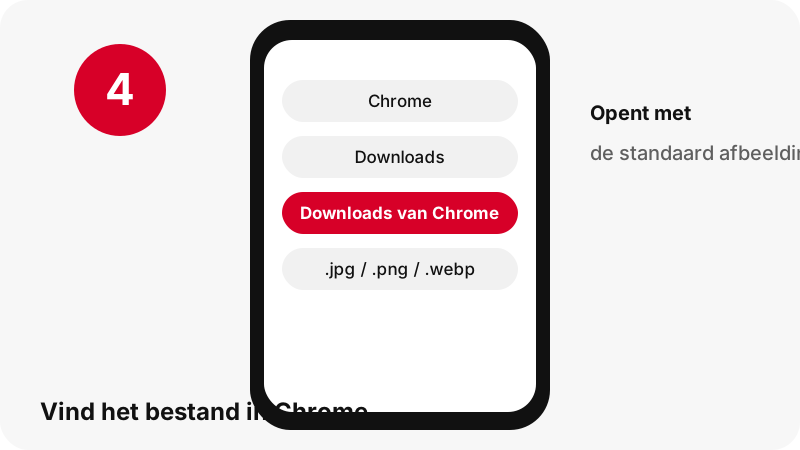
Chrome op een computer bewaart standaard in de map Downloads (\Users\<gebruikersnaam>\Downloads op Windows); Chrome voor Android gebruikt de standaard downloadlocatie; Chrome op de iPhone laat je Bestanden kiezen in het scherm Opslaan in.
Het bestand vinden direct na het downloaden
Op een computer het downloadicoon naast de adresbalk; op Android Meer › Downloads.
Chrome in één oogopslag
| Vraag | Antwoord in Chrome |
|---|---|
| Browser | Chrome |
| Waar het bestand terechtkomt | Chrome op een computer bewaart standaard in de map Downloads (\Users\<gebruikersnaam>\Downloads op Windows); Chrome voor Android gebruikt de standaard downloadlocatie; Chrome op de iPhone laat je Bestanden kiezen in het scherm Opslaan in. |
| Hoe je het ziet | Op een computer het downloadicoon naast de adresbalk; op Android Meer › Downloads. |
| Opent met | De standaard afbeeldingsapp van het apparaat |
| Map wijzigen | Instellingen › Downloads › Wijzigen (computer). |
Wat je krijgt: de originele JPG, PNG of WebP
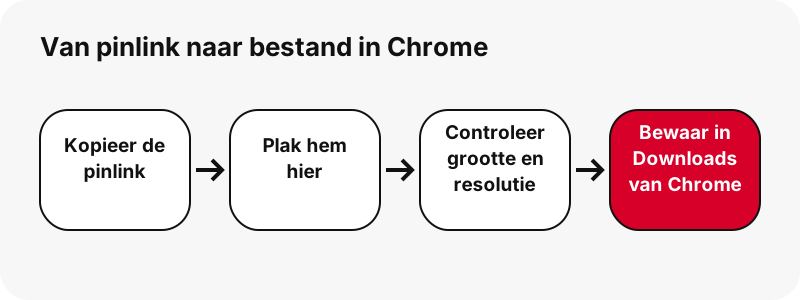
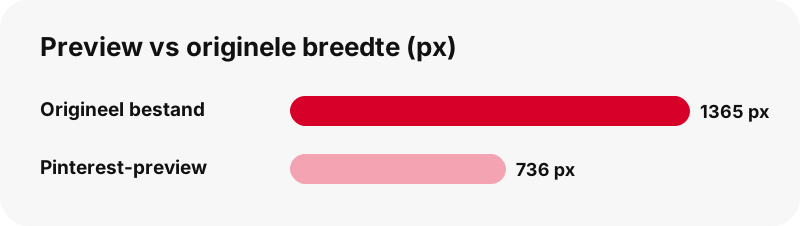
Bij een afbeeldingspin haalt de tool het originele bestand op dat Pinterest bewaart, niet de preview van 736 pixels die de app toont. In onze test werd een carrouselafbeelding die als 736 pixels breed stond vermeld, gedownload als origineel van 1365×1706 pixels (194 kB). Het formaat blijft wat de uploader gebruikte, meestal JPG, soms PNG of WebP.
| Detail | Afbeeldingen van Pinterest |
|---|---|
| Bestandsextensie | .jpg / .png / .webp |
| Formaat | de originele JPG, PNG of WebP |
| Grootste versie | de originele uploadgrootte (vaak groter dan de preview van 736 px) |
| Opent in Chrome met | De standaard afbeeldingsapp van het apparaat |
| Voorinstelling op deze pagina | Afbeelding (origineel) |
Welke app opent het in Chrome?
De standaard afbeeldingsapp van het apparaat.
Bewaar het bij je foto's en media
Op de iPhone of iPad kan Chrome een afbeelding bewaren als je je vinger erop houdt › Afbeelding opslaan; andere bestanden gaan naar Bestanden als je dat kiest in het scherm Opslaan in.
Goed om te weten in Chrome
Chrome kan een download blokkeren als de site of eigenaar dat verhindert; onze downloadlinks zijn gewone bestandsdownloads.
Als de download in Chrome niet verschijnt
- Kijk eerst in Downloads van Chrome: Op een computer het downloadicoon naast de adresbalk; op Android Meer › Downloads.
- Zorg dat de pin openbaar is. Privépins en geheime borden kunnen niet worden gelezen zonder in te loggen, en deze tool vraagt nooit om je Pinterest-wachtwoord.
- Links verlopen na één uur. Werkt een knop niet meer, plak de pinlink dan opnieuw.
- Een korte pin.it-link moet volledig zijn: kopieer hem opnieuw via Delen › Link kopiëren.
Dezelfde afbeeldingen op andere apparaten
- Pinterest Afbeeldingen opslaan op iPhone
- Pinterest Afbeeldingen opslaan op Android
- Pinterest Afbeeldingen opslaan op pc
- Pinterest Afbeeldingen opslaan op Mac
- Pinterest Afbeeldingen opslaan op iPad
- Pinterest Afbeeldingen opslaan op Chromebook
- Pinterest Afbeeldingen opslaan op Windows
- Pinterest Afbeeldingen opslaan op Samsung Galaxy
- Pinterest Afbeeldingen opslaan op Xiaomi
- Pinterest Afbeeldingen opslaan op Linux
- Pinterest Afbeeldingen opslaan in Safari
Andere bestanden opslaan in Chrome
Veelgestelde vragen
Waar komen gedownloade afbeeldingen van Pinterest in Chrome terecht?
Chrome op een computer bewaart standaard in de map Downloads (\Users\<gebruikersnaam>\Downloads op Windows); Chrome voor Android gebruikt de standaard downloadlocatie; Chrome op de iPhone laat je Bestanden kiezen in het scherm Opslaan in.
Hoe vind ik een gedownload Pinterest-bestand in Chrome?
Op een computer het downloadicoon naast de adresbalk; op Android Meer › Downloads.
Welke app opent de originele JPG, PNG of WebP in Chrome?
De standaard afbeeldingsapp van het apparaat.
Kan ik in Chrome een andere downloadmap kiezen?
Instellingen › Downloads › Wijzigen (computer).
Wat is de beste kwaliteit die ik kan krijgen?
De originele uploadgrootte (vaak groter dan de preview van 736 px). De tool schaalt nooit op en geeft een kleiner bestand nooit uit als HD.
Heb ik een app of een Pinterest-account nodig?
Nee. Het werkt in de browser (Chrome), zonder aanmelding en zonder app om te installeren.
Hoort SaverPin bij Pinterest?
Nee. SaverPin is een onafhankelijke tool en is niet gelieerd aan Pinterest. Hij leest alleen openbare pins.
Kan ik privépins downloaden?
Nee. Alleen openbare pins kunnen zonder inloggen worden gelezen; privépins en geheime borden zijn bewust onbereikbaar.
Is de afbeelding op volledige originele grootte?
Ja. De tool vraagt het originele bestand op, niet de preview van 736 pixels, en toont de echte pixelgrootte en bestandsgrootte voordat je het bewaart.
Waarom is mijn afbeelding een PNG of WebP?
Het formaat blijft het formaat dat de uploader gebruikte. Er wordt niets geconverteerd, dus er is geen extra kwaliteitsverlies.
Handleidingen
Afbeeldingen — Bewaar de originele afbeelding op ware grootte, niet de preview.