Où va le fichier sur Windows ?
Le dossier par défaut
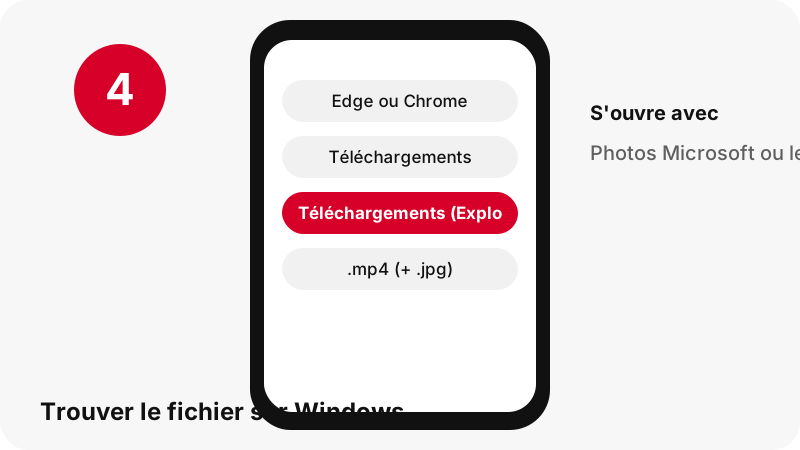
Edge indique le dossier d'enregistrement sous Paramètres › Téléchargements › Emplacement, par exemple C:\Users\[votre nom]\Downloads. À partir de Windows 11 version 22H2, Téléchargements est épinglé dans l'Accès rapide de l'Explorateur de fichiers.
Le retrouver juste après le téléchargement
Ouvrez l'Explorateur de fichiers › Téléchargements (épinglé dans l'Accès rapide à partir de Windows 11 22H2), ou utilisez le bouton des téléchargements d'Edge.
Windows en bref
| Question | Réponse sur Windows |
|---|---|
| Navigateur | Edge ou Chrome |
| Où arrive le fichier | Edge indique le dossier d'enregistrement sous Paramètres › Téléchargements › Emplacement, par exemple C:\Users\[votre nom]\Downloads. À partir de Windows 11 version 22H2, Téléchargements est épinglé dans l'Accès rapide de l'Explorateur de fichiers. |
| Comment le voir | Ouvrez l'Explorateur de fichiers › Téléchargements (épinglé dans l'Accès rapide à partir de Windows 11 22H2), ou utilisez le bouton des téléchargements d'Edge. |
| S'ouvre avec | Photos Microsoft ou le Lecteur Windows Media (MPEG-4 H.264 pris en charge) |
| Changer de dossier | Edge : Paramètres › Téléchargements › Emplacement › Modifier. |
Ce que vous obtenez : fichier MP4 (un par page vidéo) + images
Les vidéos courtes de Pinterest sont les épingles idées (le fil façon Reels de l'application). Leur JSON ne liste qu'une playlist de streaming ; l'outil trouve le MP4 720p correspondant et vérifie qu'il existe. Les épingles carrousel à plusieurs diapositives donnent un téléchargement par diapositive, vidéo ou image, jusqu'à 20.
| Détail | Reels Pinterest |
|---|---|
| Extension | .mp4 (+ .jpg) |
| Format | MP4 (un par page vidéo) + images |
| Plus grande version | 720p par page vidéo |
| S'ouvre sur Windows avec | Photos Microsoft ou le Lecteur Windows Media (MPEG-4 H.264 pris en charge) |
| Préréglage de cette page | Reels / épingles idées |
Quelle app l'ouvre sur Windows ?
Photos Microsoft ou le Lecteur Windows Media (MPEG-4 H.264 pris en charge).
Le ranger avec vos photos et médias
À partir de Windows 11 22H2, l'Accès rapide de l'Explorateur de fichiers épingle Téléchargements, Images, Vidéos et Musique : glisser le fichier de l'un à l'autre se fait en une étape.
Bon à savoir sur Windows
Les pages de Microsoft se contredisent sur le MP4 dans le Lecteur Windows Media : la page de dépannage indique MPEG-4 (H.264) comme pris en charge, une ancienne page sur les types de fichiers ne le cite pas. Si un lecteur refuse le fichier, ouvrez-le dans l'application Photos.
Si le téléchargement n'apparaît pas sur Windows
- Vérifiez d'abord Téléchargements (Explorateur) : Ouvrez l'Explorateur de fichiers › Téléchargements (épinglé dans l'Accès rapide à partir de Windows 11 22H2), ou utilisez le bouton des téléchargements d'Edge.
- Assurez-vous que l'épingle est publique. Les épingles privées et les tableaux secrets ne peuvent pas être lus sans connexion, et cet outil ne demande jamais votre mot de passe Pinterest.
- Les liens expirent au bout d'une heure. Si un bouton ne fonctionne plus, collez de nouveau le lien de l'épingle.
- Un lien court pin.it doit être complet : copiez-le de nouveau via Partager › Copier le lien.
Fichiers Reels Pinterest sur d'autres appareils
- Enregistrer Reels Pinterest sur iPhone
- Enregistrer Reels Pinterest sur Android
- Enregistrer Reels Pinterest sur PC
- Enregistrer Reels Pinterest sur Mac
- Enregistrer Reels Pinterest sur iPad
- Enregistrer Reels Pinterest sur Chromebook
- Enregistrer Reels Pinterest sur Samsung Galaxy
- Enregistrer Reels Pinterest sur Xiaomi
- Enregistrer Reels Pinterest sur Linux
- Enregistrer Reels Pinterest dans Safari
- Enregistrer Reels Pinterest dans Chrome
Autres enregistrements sur Windows
Questions fréquentes
Où vont les fichiers Reels Pinterest téléchargés sur Windows ?
Edge indique le dossier d'enregistrement sous Paramètres › Téléchargements › Emplacement, par exemple C:\Users\[votre nom]\Downloads. À partir de Windows 11 version 22H2, Téléchargements est épinglé dans l'Accès rapide de l'Explorateur de fichiers.
Comment retrouver un fichier Pinterest téléchargé sur Windows ?
Ouvrez l'Explorateur de fichiers › Téléchargements (épinglé dans l'Accès rapide à partir de Windows 11 22H2), ou utilisez le bouton des téléchargements d'Edge.
Quelle app ouvre le fichier MP4 (un par page vidéo) + images sur Windows ?
Photos Microsoft ou le Lecteur Windows Media (MPEG-4 H.264 pris en charge).
Puis-je choisir un autre dossier de téléchargement sur Windows ?
Edge : Paramètres › Téléchargements › Emplacement › Modifier.
Quelle est la meilleure qualité possible ?
720p par page vidéo. L'outil n'agrandit jamais un fichier plus petit et ne le fait jamais passer pour du HD.
Faut-il une application ou un compte Pinterest ?
Non. Tout se passe dans le navigateur (Edge ou Chrome), sans inscription et sans application à installer.
SaverPin fait-il partie de Pinterest ?
Non. SaverPin est un outil indépendant, sans lien avec Pinterest. Il ne lit que les épingles publiques.
Puis-je télécharger des épingles privées ?
Non. Seules les épingles publiques peuvent être lues sans connexion ; les épingles privées et les tableaux secrets sont hors de portée, par conception.
Enregistre-t-il chaque page d'une épingle idée ?
Oui. Chaque page avec une vidéo ou une image a ses propres boutons, jusqu'à 20 pages, et les épingles carrousel fonctionnent de la même façon, diapositive par diapositive.
Les épingles idées existent-elles en 1080p ?
Non. La plus grande version que Pinterest diffuse pour les épingles idées fait 720 pixels de large, et l'outil enregistre ce MP4 720p.
Guides
Reels — Épingles idées et épingles à plusieurs diapositives, un téléchargement par page.
Sources
- Find where your browser is saving downloads — Microsoft
- Change the downloads folder location in Microsoft Edge — Microsoft
- File Explorer in Windows — Microsoft
- Manage photos and videos with the Microsoft Photos app — Microsoft
- Troubleshoot Windows Media Player errors — Microsoft
- Media container formats: MPEG-4 (MDN) — MDN