Куди потрапляє файл у Safari?
Типова папка
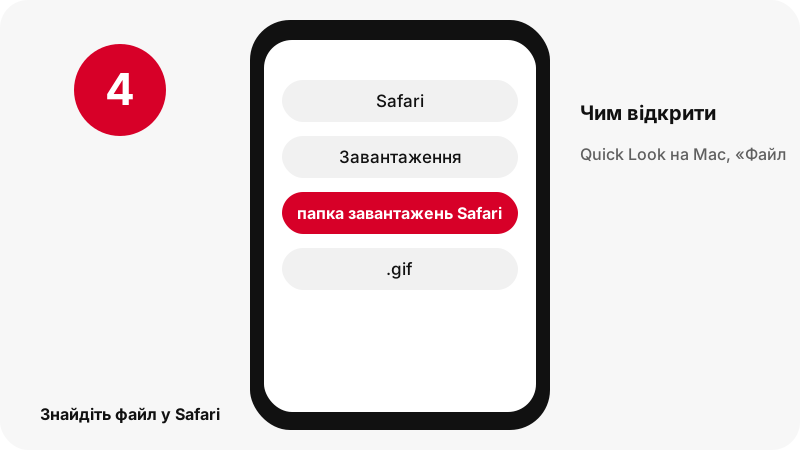
Safari на Mac зберігає в папку, указану в Settings › General › File download location; Safari на iPhone зберігає в Downloads в iCloud Drive або на iPhone, залежно від Settings › Apps › Safari › Downloads.
Як знайти файл одразу після завантаження
На Mac клацніть кнопку завантажень угорі праворуч вікна Safari. Apple зазначає, що Safari типово очищає цей список через один день.
Safari: коротко
| Запитання | Відповідь у Safari |
|---|---|
| Браузер | Safari |
| Куди потрапляє файл | Safari на Mac зберігає в папку, указану в Settings › General › File download location; Safari на iPhone зберігає в Downloads в iCloud Drive або на iPhone, залежно від Settings › Apps › Safari › Downloads. |
| Як його побачити | На Mac клацніть кнопку завантажень угорі праворуч вікна Safari. Apple зазначає, що Safari типово очищає цей список через один день. |
| Чим відкрити | Quick Look на Mac, «Файли» на iPhone |
| Змінити папку | Mac: Safari › Settings › General › File download location. iPhone: Settings › Apps › Safari › Downloads. |
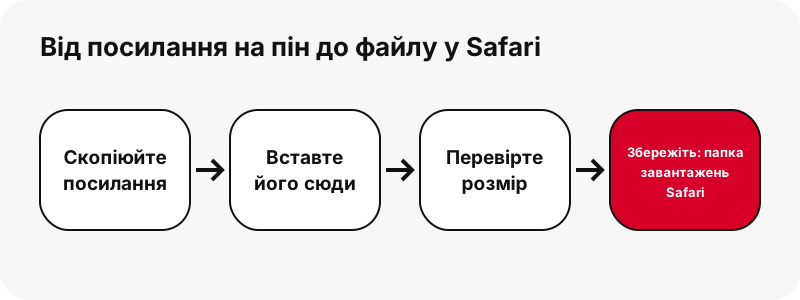
Що ви отримаєте: оригінальний анімований .gif
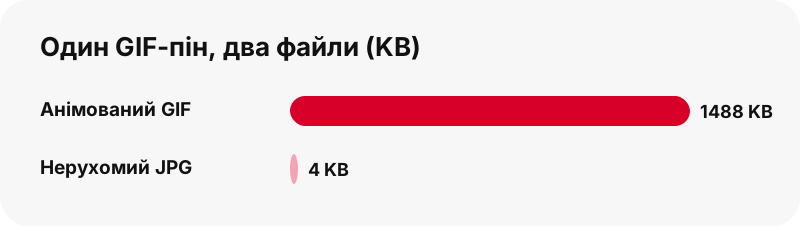
GIF-піни зберігають оригінальний анімований .gif. Ми перевірили: Pinterest не віддає MP4-копії GIF-піна, тож завантаження — це сам .gif, який може бути великим (анімація 128×128 у нашому тесті — 1,49 MB). Також пропонується нерухомий JPG першого кадру.
| Деталь | GIF з Pinterest |
|---|---|
| Розширення файлу | .gif |
| Формат | оригінальний анімований .gif |
| Найбільша версія | GIF точно такий, яким його завантажили; Pinterest не зберігає MP4-версії GIF-пінів |
| Чим відкрити у Safari | Quick Look на Mac, «Файли» на iPhone |
| Налаштовано на цій сторінці | GIF |
Яка програма відкриває файл у Safari?
Quick Look на Mac, «Файли» на iPhone.
Тримайте його разом із фото та медіа
Safari видаляє старішу копію, коли ви завантажуєте той самий елемент удруге, тож перейменуйте файл, який хочете залишити.
Варто знати у Safari
Safari на Mac типово очищає список завантажень через один день; сам файл залишається в папці.
Якщо завантаження не з’являється у Safari
- Спершу перевірте: папка завантажень Safari. На Mac клацніть кнопку завантажень угорі праворуч вікна Safari. Apple зазначає, що Safari типово очищає цей список через один день.
- Переконайтеся, що пін публічний. Приватні піни та секретні дошки не прочитати без входу, а цей інструмент ніколи не просить пароль від Pinterest.
- Посилання діють одну годину. Якщо кнопка перестала працювати, вставте посилання на пін ще раз.
- Коротке посилання pin.it має бути повним: скопіюйте його знову через «Поділитися» › «Копіювати посилання».
Той самий формат (GIF) на інших пристроях
- Як зберегти GIF з Pinterest на iPhone
- Як зберегти GIF з Pinterest на Android
- Як зберегти GIF з Pinterest на ПК
- Як зберегти GIF з Pinterest на Mac
- Як зберегти GIF з Pinterest на iPad
- Як зберегти GIF з Pinterest на Chromebook
- Як зберегти GIF з Pinterest на Windows
- Як зберегти GIF з Pinterest на Samsung Galaxy
- Як зберегти GIF з Pinterest на Xiaomi
- Як зберегти GIF з Pinterest на Linux
- Як зберегти GIF з Pinterest у Chrome
Інші способи збереження у Safari
Поширені запитання
Куди потрапляють збережені GIF з Pinterest у Safari?
Safari на Mac зберігає в папку, указану в Settings › General › File download location; Safari на iPhone зберігає в Downloads в iCloud Drive або на iPhone, залежно від Settings › Apps › Safari › Downloads.
Як знайти збережений файл Pinterest у Safari?
На Mac клацніть кнопку завантажень угорі праворуч вікна Safari. Apple зазначає, що Safari типово очищає цей список через один день.
Яка програма відкриває оригінальний анімований .gif у Safari?
Quick Look на Mac, «Файли» на iPhone.
Чи можна вибрати іншу папку завантажень у Safari?
Mac: Safari › Settings › General › File download location. iPhone: Settings › Apps › Safari › Downloads.
Яка найкраща якість, яку я можу отримати?
GIF точно такий, яким його завантажили; Pinterest не зберігає MP4-версії GIF-пінів. Інструмент ніколи не збільшує файл штучно й не видає менший файл за HD.
Чи потрібен додаток або акаунт Pinterest?
Ні. Він працює в браузері (Safari), без реєстрації та без встановлення додатка.
Чи є SaverPin частиною Pinterest?
Ні. SaverPin — незалежний інструмент і не пов’язаний із Pinterest. Він читає лише публічні піни.
Чи можна зберегти приватні піни?
Ні. Без входу можна прочитати лише публічні піни; приватні піни й секретні дошки недосяжні за задумом.
Чи можна отримати GIF як MP4?
Не з Pinterest: ми перевірили, і він не зберігає MP4-копій GIF-пінів. Ви отримуєте оригінальний .gif і нерухомий JPG першого кадру.
Чому файл GIF такий великий?
Анімований GIF зберігає кожен кадр як зображення. У нашому тесті анімація 128×128 пікселів важила 1,49 MB, а нерухомий JPG того ж піна — близько 4 KB.
Посібники
GIF — Залиште анімований GIF саме таким, яким його завантажили.