Dosya Chrome tarayıcısında nereye kaydedilir?
Varsayılan klasör
Bilgisayarda Chrome varsayılan olarak İndirilenler klasörüne kaydeder (Windows'ta \Users\<username>\Downloads); Android için Chrome varsayılan indirme konumunu kullanır; iPhone'da Chrome, “Şuraya kaydet:” ekranında Dosyalar'ı seçmenize olanak tanır.
İndirmeden hemen sonra bulmak
Bilgisayarda adres çubuğunun yanındaki indirme simgesi; Android'de Diğer › İndirilenler.
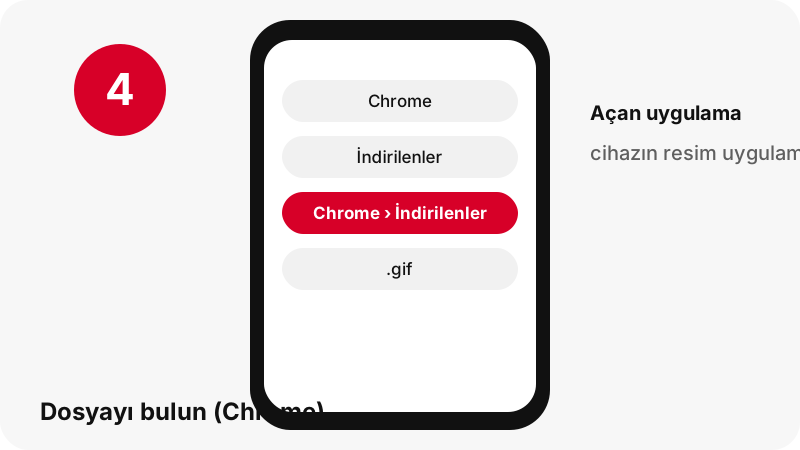
Bir bakışta: Chrome
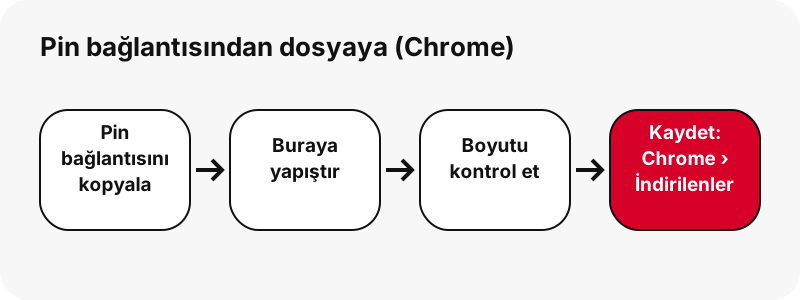
| Soru | Yanıt (Chrome) |
|---|---|
| Tarayıcı | Chrome |
| Dosyanın kaydedildiği yer | Bilgisayarda Chrome varsayılan olarak İndirilenler klasörüne kaydeder (Windows'ta \Users\<username>\Downloads); Android için Chrome varsayılan indirme konumunu kullanır; iPhone'da Chrome, “Şuraya kaydet:” ekranında Dosyalar'ı seçmenize olanak tanır. |
| Nasıl görülür | Bilgisayarda adres çubuğunun yanındaki indirme simgesi; Android'de Diğer › İndirilenler. |
| Açan uygulama | Cihazın resim uygulaması (veya bir tarayıcı sekmesi) |
| Klasörü değiştirme | Ayarlar › İndirilenler › Değiştir (bilgisayar). |
Ne elde edersiniz: orijinal hareketli .gif
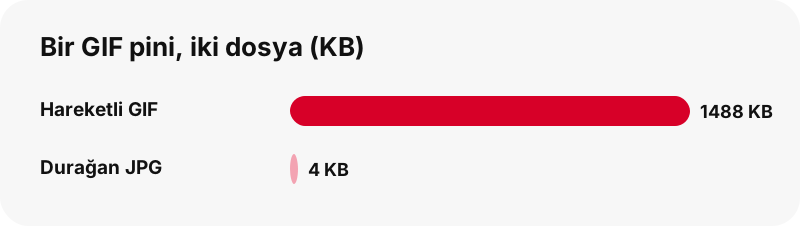
GIF pinleri orijinal hareketli .gif dosyasını korur. Kontrol ettik: Pinterest bir GIF pininin MP4 kopyasını sunmaz, bu yüzden indirilen dosya .gif'in kendisidir ve büyük olabilir (testimizde 128×128 boyutunda bir animasyon 1,49 MB idi). İlk karenin durağan bir JPG'si de sunulur.
| Ayrıntı | Pinterest'ten GIF |
|---|---|
| Dosya uzantısı | .gif |
| Biçim | orijinal hareketli .gif |
| En büyük sürüm | GIF, yüklendiği haliyle; Pinterest GIF pinlerinin MP4 sürümünü saklamaz |
| Chrome tarayıcısında açan uygulama | Cihazın resim uygulaması (veya bir tarayıcı sekmesi) |
| Bu sayfadaki ön ayar | GIF |
Dosya Chrome tarayıcısında hangi uygulamayla açılır?
Cihazın resim uygulaması (veya bir tarayıcı sekmesi).
Fotoğraflarınız ve medyanızla birlikte saklayın
iPhone veya iPad'de Chrome bir resmi basılı tutup Resmi kaydet ile kaydedebilir; diğer dosyalar, “Şuraya kaydet:” ekranında Dosyalar'ı seçtiğinizde Dosyalar'a gider.
Bilmekte fayda var (Chrome)
Site veya sahibi engellerse Chrome bir indirmeyi durdurabilir; bizim indirme bağlantılarımız normal dosya indirmeleridir.
İndirilen dosya Chrome tarayıcısında görünmüyorsa
- Önce şuraya bakın: Chrome › İndirilenler. Bilgisayarda adres çubuğunun yanındaki indirme simgesi; Android'de Diğer › İndirilenler.
- Pinin herkese açık olduğundan emin olun. Gizli pinler ve gizli panolar giriş yapmadan okunamaz ve bu araç Pinterest şifrenizi asla istemez.
- Bağlantıların süresi bir saat sonra dolar. Bir düğme çalışmayı bırakırsa pin bağlantısını yeniden yapıştırın.
- pin.it kısa bağlantısı eksiksiz olmalıdır: Paylaş › Bağlantıyı kopyala ile yeniden kopyalayın.
Diğer cihazlarda Pinterest GIF indirme
- iPhone üzerinde Pinterest GIF kaydetme
- Android üzerinde Pinterest GIF kaydetme
- PC üzerinde Pinterest GIF kaydetme
- Mac üzerinde Pinterest GIF kaydetme
- iPad üzerinde Pinterest GIF kaydetme
- Chromebook üzerinde Pinterest GIF kaydetme
- Windows üzerinde Pinterest GIF kaydetme
- Samsung Galaxy üzerinde Pinterest GIF kaydetme
- Xiaomi üzerinde Pinterest GIF kaydetme
- Linux üzerinde Pinterest GIF kaydetme
- Safari tarayıcısında Pinterest GIF kaydetme
Chrome tarayıcısında diğer kaydetme yolları
Sıkça sorulan sorular
İndirilen Pinterest GIF dosyaları Chrome tarayıcısında nereye kaydedilir?
Bilgisayarda Chrome varsayılan olarak İndirilenler klasörüne kaydeder (Windows'ta \Users\<username>\Downloads); Android için Chrome varsayılan indirme konumunu kullanır; iPhone'da Chrome, “Şuraya kaydet:” ekranında Dosyalar'ı seçmenize olanak tanır.
İndirilen bir Pinterest dosyasını Chrome tarayıcısında nasıl bulurum?
Bilgisayarda adres çubuğunun yanındaki indirme simgesi; Android'de Diğer › İndirilenler.
Chrome tarayıcısında orijinal hareketli .gif hangi uygulamayla açılır?
Cihazın resim uygulaması (veya bir tarayıcı sekmesi).
Chrome tarayıcısında başka bir indirme klasörü seçebilir miyim?
Ayarlar › İndirilenler › Değiştir (bilgisayar).
Alabileceğim en iyi kalite nedir?
GIF, yüklendiği haliyle; Pinterest GIF pinlerinin MP4 sürümünü saklamaz. Araç hiçbir zaman küçük bir dosyayı büyütmez veya HD diye yeniden adlandırmaz.
Bir uygulamaya veya Pinterest hesabına ihtiyacım var mı?
Hayır. Araç tarayıcıda çalışır (Chrome); kayıt olmanız veya uygulama yüklemeniz gerekmez.
SaverPin, Pinterest'in bir parçası mı?
Hayır. SaverPin bağımsız bir araçtır ve Pinterest ile bağlantılı değildir. Yalnızca herkese açık pinleri okur.
Gizli pinleri indirebilir miyim?
Hayır. Giriş yapmadan yalnızca herkese açık pinler okunabilir; gizli pinler ve gizli panolar tasarım gereği erişim dışındadır.
GIF'i MP4 olarak alabilir miyim?
Pinterest'ten alamazsınız: kontrol ettik, GIF pinlerinin MP4 kopyasını saklamıyor. Orijinal .gif dosyasını ve ilk karenin durağan bir JPG'sini alırsınız.
GIF dosyası neden bu kadar büyük?
Hareketli GIF'ler her kareyi ayrı bir resim olarak saklar. Testimizde 128×128 piksellik bir animasyon 1,49 MB iken aynı pinin durağan JPG'si yaklaşık 4 KB idi.
Rehberler
GIF — Hareketli GIF'i yüklendiği haliyle aynen saklayın.