ไฟล์ไปอยู่ที่ไหนบน iPhone?
โฟลเดอร์เริ่มต้น
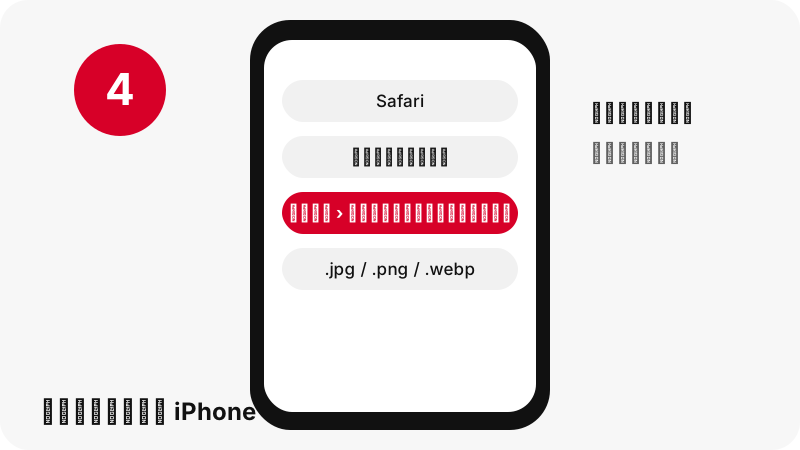
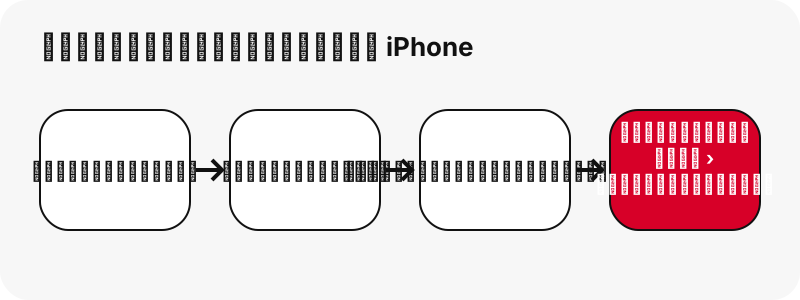
ตามข้อมูลของ Apple Safari จะบันทึกไฟล์ที่ดาวน์โหลดไว้ในโฟลเดอร์รายการดาวน์โหลดของแอปไฟล์ (ไฟล์ › เลือกหา › รายการดาวน์โหลด)
หาไฟล์ทันทีหลังดาวน์โหลด
ทันทีหลังดาวน์โหลด ให้แตะปุ่มดาวน์โหลดที่อยู่ถัดจากช่องค้นหาของ Safari เพื่อดูไฟล์
สรุป iPhone
| คำถาม | คำตอบบน iPhone |
|---|---|
| เบราว์เซอร์ | Safari |
| ไฟล์ไปอยู่ที่ไหน | ตามข้อมูลของ Apple Safari จะบันทึกไฟล์ที่ดาวน์โหลดไว้ในโฟลเดอร์รายการดาวน์โหลดของแอปไฟล์ (ไฟล์ › เลือกหา › รายการดาวน์โหลด) |
| วิธีดูไฟล์ | ทันทีหลังดาวน์โหลด ให้แตะปุ่มดาวน์โหลดที่อยู่ถัดจากช่องค้นหาของ Safari เพื่อดูไฟล์ |
| เปิดด้วย | แอปไฟล์ (แสดงตัวอย่างด้วยดูแบบรวดเร็ว) |
| เปลี่ยนโฟลเดอร์ | การตั้งค่า › แอป › Safari › รายการดาวน์โหลด: เลือก iCloud Drive, ใน iPhone ของฉัน หรือ อื่นๆ |
สิ่งที่คุณได้: ไฟล์ JPG, PNG หรือ WebP ต้นฉบับ
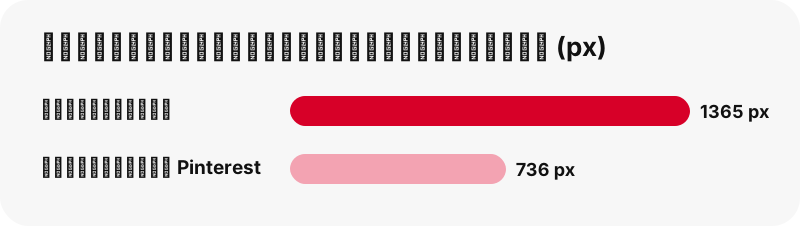
สำหรับพินรูปภาพ เครื่องมือจะดึงไฟล์ต้นฉบับที่ Pinterest เก็บไว้ ไม่ใช่ภาพตัวอย่าง 736 พิกเซลที่แอปแสดง ในการทดสอบของเรา รูปภาพในภาพสไลด์ที่ระบุว่ากว้าง 736 พิกเซลดาวน์โหลดได้เป็นต้นฉบับขนาด 1365×1706 พิกเซล (194 KB) รูปแบบไฟล์ยังคงเป็นแบบที่ผู้อัปโหลดใช้ ส่วนใหญ่เป็น JPG บางครั้งเป็น PNG หรือ WebP
| รายละเอียด | รูปภาพจาก Pinterest |
|---|---|
| นามสกุลไฟล์ | .jpg / .png / .webp |
| รูปแบบ | ไฟล์ JPG, PNG หรือ WebP ต้นฉบับ |
| เวอร์ชันที่ใหญ่ที่สุด | ขนาดต้นฉบับที่อัปโหลด (มักใหญ่กว่าภาพตัวอย่าง 736 px) |
| เปิดบน iPhoneด้วย | แอปไฟล์ (แสดงตัวอย่างด้วยดูแบบรวดเร็ว) |
| ค่าที่ตั้งไว้ในหน้านี้ | รูปภาพ (ต้นฉบับ) |
แอปไหนเปิดไฟล์ได้บน iPhone?
แอปไฟล์ (แสดงตัวอย่างด้วยดูแบบรวดเร็ว)
เก็บไว้รวมกับรูปภาพและสื่ออื่นๆ
รูปภาพและวิดีโอที่คุณบันทึกจาก Safari จะแสดงใน รูปภาพ › บันทึกไว้ล่าสุด ส่วนไฟล์ที่ดาวน์โหลดเป็นไฟล์จะอยู่ในแอปไฟล์ แตะไฟล์ค้างไว้แล้วเลือก เปิดด้วย เพื่อเลือกแอปที่จะใช้เปิด
ข้อควรรู้บน iPhone
ถ้าตั้งให้ Safari บันทึกไปที่ iCloud Drive ไฟล์จะแสดงใน iCloud Drive › รายการดาวน์โหลด แทนที่จะอยู่ใน iPhone ของฉัน
ถ้าไม่พบไฟล์ที่ดาวน์โหลดบน iPhone
- ตรวจสอบที่ ไฟล์ › รายการดาวน์โหลด ก่อน: ทันทีหลังดาวน์โหลด ให้แตะปุ่มดาวน์โหลดที่อยู่ถัดจากช่องค้นหาของ Safari เพื่อดูไฟล์
- ตรวจสอบว่าพินเป็นสาธารณะ พินส่วนตัวและบอร์ดลับไม่สามารถอ่านได้หากไม่ล็อกอิน และเครื่องมือนี้ไม่เคยขอรหัสผ่าน Pinterest ของคุณ
- ลิงก์หมดอายุหลังหนึ่งชั่วโมง ถ้าปุ่มใช้ไม่ได้ ให้วางลิงก์พินอีกครั้ง
- ลิงก์สั้น pin.it ต้องครบถ้วน: คัดลอกใหม่จาก แชร์ › คัดลอกลิงก์
รูปภาพเดียวกันบนอุปกรณ์อื่น
- เซฟรูปภาพ Pinterest บน Android
- เซฟรูปภาพ Pinterest บน PC
- เซฟรูปภาพ Pinterest บน Mac
- เซฟรูปภาพ Pinterest บน iPad
- เซฟรูปภาพ Pinterest บน Chromebook
- เซฟรูปภาพ Pinterest บน Windows
- เซฟรูปภาพ Pinterest บน Samsung Galaxy
- เซฟรูปภาพ Pinterest บน Xiaomi
- เซฟรูปภาพ Pinterest บน Linux
- เซฟรูปภาพ Pinterest ใน Safari
- เซฟรูปภาพ Pinterest ใน Chrome
วิธีบันทึกอื่นๆ บน iPhone
คำถามที่พบบ่อย
รูปภาพ Pinterest ที่ดาวน์โหลดไปอยู่ที่ไหนบน iPhone?
ตามข้อมูลของ Apple Safari จะบันทึกไฟล์ที่ดาวน์โหลดไว้ในโฟลเดอร์รายการดาวน์โหลดของแอปไฟล์ (ไฟล์ › เลือกหา › รายการดาวน์โหลด)
จะหาไฟล์ Pinterest ที่ดาวน์โหลดบน iPhoneได้อย่างไร?
ทันทีหลังดาวน์โหลด ให้แตะปุ่มดาวน์โหลดที่อยู่ถัดจากช่องค้นหาของ Safari เพื่อดูไฟล์
แอปไหนเปิด ไฟล์ JPG, PNG หรือ WebP ต้นฉบับ บน iPhone ได้?
แอปไฟล์ (แสดงตัวอย่างด้วยดูแบบรวดเร็ว)
เลือกโฟลเดอร์ดาวน์โหลดอื่นบน iPhoneได้ไหม?
การตั้งค่า › แอป › Safari › รายการดาวน์โหลด: เลือก iCloud Drive, ใน iPhone ของฉัน หรือ อื่นๆ
คุณภาพดีที่สุดที่ได้คือเท่าไร?
ขนาดต้นฉบับที่อัปโหลด (มักใหญ่กว่าภาพตัวอย่าง 736 px) เครื่องมือนี้ไม่เคยขยายภาพหรือเปลี่ยนชื่อไฟล์ที่เล็กกว่าให้เป็น HD
ต้องใช้แอปหรือบัญชี Pinterest ไหม?
ไม่ต้อง ใช้งานในเบราว์เซอร์ (Safari) ได้เลย ไม่ต้องสมัครและไม่ต้องติดตั้งแอป
SaverPin เป็นส่วนหนึ่งของ Pinterest หรือไม่?
ไม่ใช่ SaverPin เป็นเครื่องมืออิสระและไม่มีส่วนเกี่ยวข้องกับ Pinterest อ่านได้เฉพาะพินสาธารณะเท่านั้น
ดาวน์โหลดพินส่วนตัวได้ไหม?
ไม่ได้ อ่านได้เฉพาะพินสาธารณะโดยไม่ต้องล็อกอิน พินส่วนตัวและบอร์ดลับเข้าถึงไม่ได้ตามการออกแบบ
รูปภาพเป็นขนาดต้นฉบับเต็มหรือไม่?
ใช่ เครื่องมือจะขอไฟล์ต้นฉบับ ไม่ใช่ภาพตัวอย่าง 736 พิกเซล และแสดงขนาดพิกเซลและขนาดไฟล์จริงก่อนบันทึก
ทำไมรูปภาพของฉันเป็น PNG หรือ WebP?
รูปแบบไฟล์ยังคงเป็นแบบที่ผู้อัปโหลดใช้ ไม่มีการแปลงไฟล์ จึงไม่สูญเสียคุณภาพเพิ่ม
คู่มือ
รูปภาพ — บันทึกรูปต้นฉบับขนาดเต็ม ไม่ใช่ภาพตัวอย่าง
แหล่งที่มา
- Find your downloads on iPhone or iPad — Apple
- Find your downloaded files on iPhone — Apple
- Customize your Safari settings on iPhone — Apple
- Find recently saved photos and videos on iPhone — Apple
- Find and view files and folders in Files on iPhone — Apple
- Download a file (Chrome on iPhone and iPad) — Google
- Image file type and format guide (MDN) — MDN