Gdzie trafia plik na iPad?
Domyślny folder
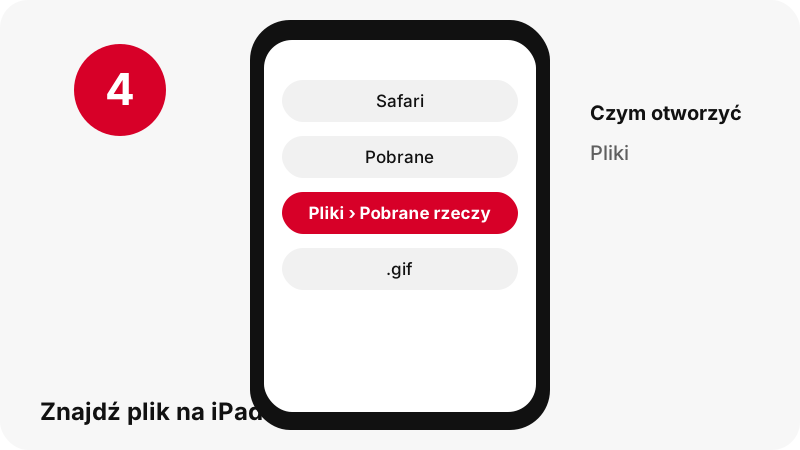
Safari na iPadzie zapisuje pobrane pliki w folderze Pobrane rzeczy w aplikacji Pliki; Apple pokazuje go w Pliki › Przeglądaj › Pobrane rzeczy na pasku bocznym.
Jak znaleźć plik zaraz po pobraniu
Stuknij przycisk pobranych rzeczy w Safari, aby sprawdzić status pobierania i otworzyć plik.
iPad w skrócie
| Pytanie | Odpowiedź na iPad |
|---|---|
| Przeglądarka | Safari |
| Gdzie trafia plik | Safari na iPadzie zapisuje pobrane pliki w folderze Pobrane rzeczy w aplikacji Pliki; Apple pokazuje go w Pliki › Przeglądaj › Pobrane rzeczy na pasku bocznym. |
| Jak go zobaczyć | Stuknij przycisk pobranych rzeczy w Safari, aby sprawdzić status pobierania i otworzyć plik. |
| Czym otworzyć | Pliki (podgląd w Szybkim przeglądzie) |
| Zmiana folderu | Ustawienia › Aplikacje › Safari › Pobrane: wybierz iCloud Drive, Na moim iPadzie lub inny folder. |
Co otrzymujesz: oryginalny animowany .gif
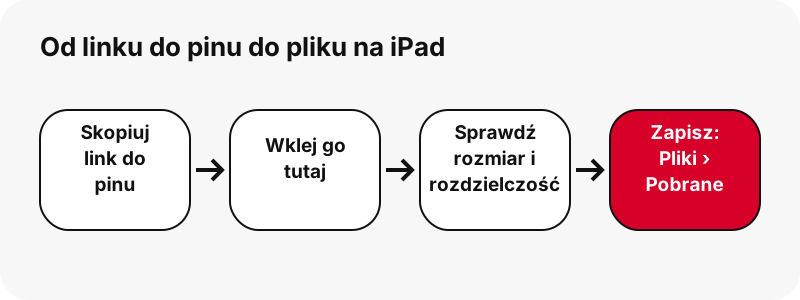
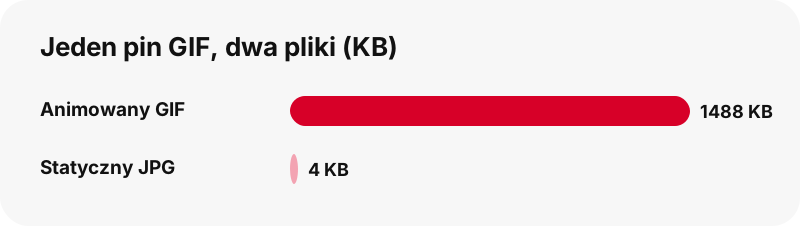
Piny GIF zachowują oryginalny animowany plik .gif. Sprawdziliśmy: Pinterest nie udostępnia kopii MP4 pinu GIF, więc pobierasz sam plik .gif, który może być duży (animacja 128×128 w naszym teście miała 1,49 MB). Dostępny jest też statyczny JPG z pierwszą klatką.
| Szczegół | GIF-y z Pinterest |
|---|---|
| Rozszerzenie pliku | .gif |
| Format | oryginalny animowany .gif |
| Największa wersja | GIF dokładnie taki, jak go przesłano; Pinterest nie przechowuje wersji MP4 pinów GIF |
| Czym otworzyć na iPad | Pliki (podgląd w Szybkim przeglądzie) |
| Ustawienie na tej stronie | GIF |
Jaka aplikacja otwiera plik na iPad?
Pliki (podgląd w Szybkim przeglądzie).
Trzymaj plik razem ze zdjęciami i multimediami
Zdjęcia i wideo zachowane z Safari pojawiają się na iPadzie w Zdjęcia › Ostatnio zachowane; pobrany plik zostaje w Pliki › Pobrane rzeczy, dopóki go nie przeniesiesz lub nie udostępnisz.
Warto wiedzieć na iPad
Jeśli Safari zapisuje w iCloud Drive, plik pojawi się w iCloud Drive › Pobrane rzeczy.
Jeśli pobrany plik nie pojawia się na iPad
- Najpierw sprawdź: Pliki › Pobrane rzeczy. Stuknij przycisk pobranych rzeczy w Safari, aby sprawdzić status pobierania i otworzyć plik.
- Upewnij się, że pin jest publiczny. Prywatnych pinów i tajnych tablic nie da się odczytać bez logowania, a to narzędzie nigdy nie prosi o hasło do Pinterest.
- Linki wygasają po jednej godzinie. Jeśli przycisk przestanie działać, wklej link do pinu ponownie.
- Krótki link pin.it musi być kompletny: skopiuj go ponownie przez Udostępnij › Kopiuj link.
GIF-y z Pinterest na innych urządzeniach
- Zapisz GIF-y z Pinterest na iPhone
- Zapisz GIF-y z Pinterest na Android
- Zapisz GIF-y z Pinterest na PC
- Zapisz GIF-y z Pinterest na Mac
- Zapisz GIF-y z Pinterest na Chromebook
- Zapisz GIF-y z Pinterest na Windows
- Zapisz GIF-y z Pinterest na Samsung Galaxy
- Zapisz GIF-y z Pinterest na Xiaomi
- Zapisz GIF-y z Pinterest na Linux
- Zapisz GIF-y z Pinterest w Safari
- Zapisz GIF-y z Pinterest w Chrome
Inne pliki do zapisu na iPad
Najczęściej zadawane pytania
Gdzie trafiają pobrane z Pinterest GIF-y na iPad?
Safari na iPadzie zapisuje pobrane pliki w folderze Pobrane rzeczy w aplikacji Pliki; Apple pokazuje go w Pliki › Przeglądaj › Pobrane rzeczy na pasku bocznym.
Jak znaleźć pobrany plik z Pinterest na iPad?
Stuknij przycisk pobranych rzeczy w Safari, aby sprawdzić status pobierania i otworzyć plik.
Czym otworzyć oryginalny animowany .gif na iPad?
Pliki (podgląd w Szybkim przeglądzie).
Czy mogę wybrać inny folder pobierania na iPad?
Ustawienia › Aplikacje › Safari › Pobrane: wybierz iCloud Drive, Na moim iPadzie lub inny folder.
Jaką najlepszą jakość mogę uzyskać?
GIF dokładnie taki, jak go przesłano; Pinterest nie przechowuje wersji MP4 pinów GIF. Narzędzie nigdy nie powiększa sztucznie mniejszego pliku ani nie nazywa go HD.
Czy potrzebuję aplikacji lub konta Pinterest?
Nie. Narzędzie działa w przeglądarce (Safari), bez rejestracji i bez instalowania aplikacji.
Czy SaverPin jest częścią Pinterest?
Nie. SaverPin to niezależne narzędzie i nie jest powiązane z Pinterest. Odczytuje tylko publiczne piny.
Czy mogę pobrać prywatne piny?
Nie. Bez logowania można odczytać tylko publiczne piny; prywatne piny i tajne tablice są z założenia poza zasięgiem.
Czy mogę dostać GIF jako MP4?
Nie z Pinterest: sprawdziliśmy, że nie przechowuje on kopii MP4 pinów GIF. Dostajesz oryginalny plik .gif oraz statyczny JPG z pierwszą klatką.
Dlaczego plik GIF jest taki duży?
Animowane GIF-y przechowują każdą klatkę jako obraz. W naszym teście animacja 128×128 pikseli miała 1,49 MB, a statyczny JPG tego samego pinu około 4 KB.
Poradniki
GIF — Zachowaj animowany GIF dokładnie taki, jaki został przesłany.