샤오미에서 파일은 어디에 저장되나요?
기본 폴더
Xiaomi에 따르면 브라우저 다운로드는 파일 관리자(File Manager) › Download에 저장됩니다.
다운로드 직후 찾기
파일 관리자(File Manager)를 열고 Download 카테고리를 확인하세요. MP4 파일은 동영상(Video) 카테고리에도 나타납니다.
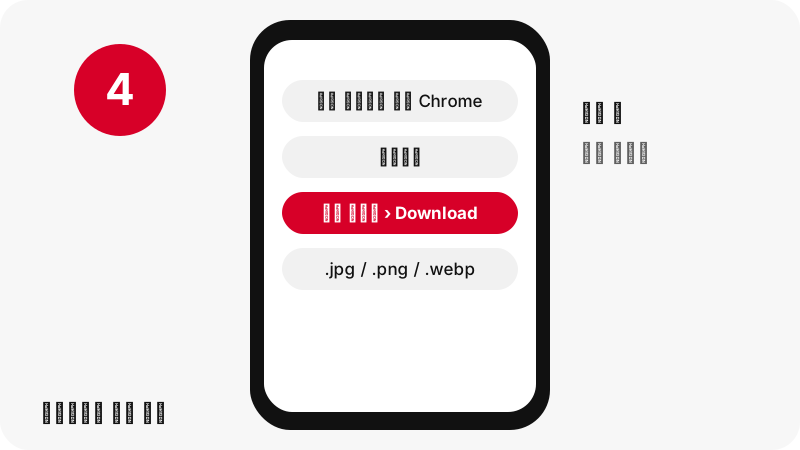
샤오미 한눈에 보기
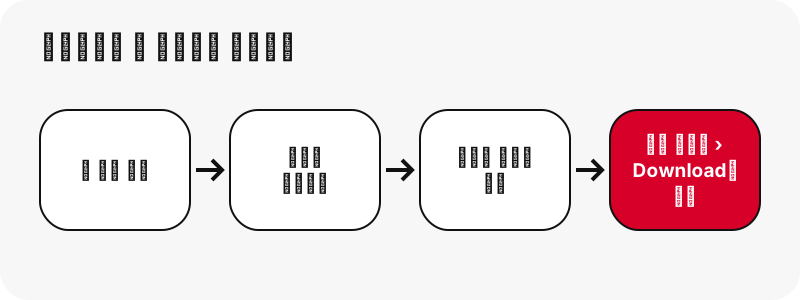
| 질문 | 샤오미 기준 답변 |
|---|---|
| 브라우저 | 기본 브라우저 또는 Chrome |
| 파일 저장 위치 | Xiaomi에 따르면 브라우저 다운로드는 파일 관리자(File Manager) › Download에 저장됩니다. |
| 확인 방법 | 파일 관리자(File Manager)를 열고 Download 카테고리를 확인하세요. MP4 파일은 동영상(Video) 카테고리에도 나타납니다. |
| 여는 앱 | 파일 관리자 (File Manager, Download 카테고리) |
| 폴더 변경 | 브라우저 다운로드는 파일 관리자(File Manager) › Download에 저장됩니다. |
받는 파일: 원본 JPG, PNG 또는 WebP
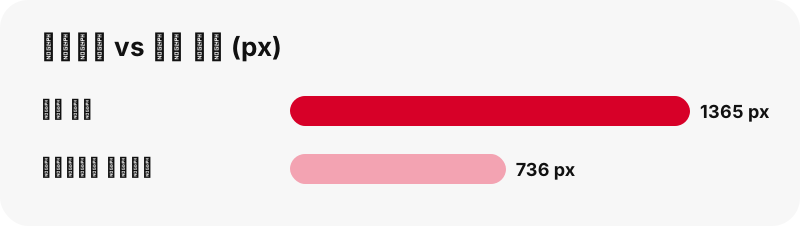
이미지 핀의 경우 이 도구는 앱에 표시되는 736픽셀 미리보기가 아니라 핀터레스트에 저장된 원본 파일을 가져옵니다. 저희 테스트에서 너비 736픽셀로 표시된 캐러셀 이미지는 1365×1706픽셀(194KB) 원본으로 다운로드되었습니다. 형식은 업로더가 사용한 그대로이며 보통 JPG, 때로는 PNG나 WebP입니다.
| 항목 | 핀터레스트 이미지 |
|---|---|
| 파일 확장자 | .jpg / .png / .webp |
| 형식 | 원본 JPG, PNG 또는 WebP |
| 가장 큰 버전 | 원본 업로드 크기 (736px 미리보기보다 큰 경우가 많음) |
| 샤오미에서 여는 앱 | 파일 관리자 (File Manager, Download 카테고리) |
| 이 페이지의 기본 설정 | 이미지 (원본) |
샤오미에서 어떤 앱으로 여나요?
사용할 앱: 파일 관리자 (File Manager, Download 카테고리).
사진 및 미디어와 함께 보관하기
파일 관리자(File Manager)는 확장자별로 파일을 분류하므로, 다운로드한 MP4는 동영상(Video)에, 이미지는 Download 카테고리에 표시됩니다.
샤오미에서 알아 두면 좋은 점
Xiaomi는 브라우저 다운로드 위치로 파일 관리자(File Manager) › Download를 안내합니다. Chrome을 사용한다면 Chrome의 더보기 › 다운로드 목록이 적용됩니다.
샤오미에서 다운로드한 파일이 보이지 않을 때
- 먼저 확인할 곳: 파일 관리자 › Download. 파일 관리자(File Manager)를 열고 Download 카테고리를 확인하세요. MP4 파일은 동영상(Video) 카테고리에도 나타납니다.
- 핀이 공개 상태인지 확인하세요. 비공개 핀과 비밀 보드는 로그인 없이 읽을 수 없으며, 이 도구는 핀터레스트 비밀번호를 절대 묻지 않습니다.
- 링크는 1시간 후 만료됩니다. 버튼이 작동하지 않으면 핀 링크를 다시 붙여넣으세요.
- pin.it 단축 링크는 전체가 복사되어야 합니다. 공유 › 링크 복사로 다시 복사하세요.
다른 기기에서 이미지 저장
샤오미에서 다른 저장 방법
자주 묻는 질문
샤오미에서 다운로드한 핀터레스트 이미지 파일은 어디에 저장되나요?
Xiaomi에 따르면 브라우저 다운로드는 파일 관리자(File Manager) › Download에 저장됩니다.
샤오미에서 다운로드한 핀터레스트 파일은 어떻게 찾나요?
파일 관리자(File Manager)를 열고 Download 카테고리를 확인하세요. MP4 파일은 동영상(Video) 카테고리에도 나타납니다.
샤오미에서 원본 JPG, PNG 또는 WebP 파일은 어떤 앱으로 여나요?
사용할 앱: 파일 관리자 (File Manager, Download 카테고리).
샤오미에서 다른 다운로드 폴더를 선택할 수 있나요?
브라우저 다운로드는 파일 관리자(File Manager) › Download에 저장됩니다.
받을 수 있는 최고 화질은 어느 정도인가요?
원본 업로드 크기 (736px 미리보기보다 큰 경우가 많음). 이 도구는 업스케일하지 않으며, 더 작은 파일에 HD라는 이름만 붙이지도 않습니다.
앱이나 핀터레스트 계정이 필요한가요?
아니요. 브라우저(기본 브라우저 또는 Chrome)에서 실행되며 회원가입이나 앱 설치가 필요 없습니다.
SaverPin는 핀터레스트의 서비스인가요?
아니요. SaverPin는 독립적인 도구이며 핀터레스트와 제휴 관계가 없습니다. 공개 핀만 읽습니다.
비공개 핀도 다운로드할 수 있나요?
아니요. 로그인 없이 읽을 수 있는 것은 공개 핀뿐이며, 비공개 핀과 비밀 보드는 설계상 접근할 수 없습니다.
이미지가 원본 크기 그대로인가요?
네. 이 도구는 736픽셀 미리보기가 아니라 원본 파일을 요청하며, 저장하기 전에 실제 픽셀 크기와 파일 크기를 보여 줍니다.
왜 이미지가 PNG나 WebP인가요?
형식은 업로더가 사용한 그대로입니다. 아무것도 변환하지 않으므로 추가 화질 손실이 없습니다.
가이드
이미지 — 미리보기가 아닌 원본 크기 그대로의 이미지를 저장합니다.