윈도우에서 파일은 어디에 저장되나요?
기본 폴더
Edge는 저장 폴더를 설정 › 다운로드 › 위치에 표시합니다(예: C:\Users\[사용자 이름]\Downloads). Windows 11 버전 22H2 이상에서는 다운로드 폴더가 파일 탐색기의 빠른 액세스에 고정되어 있습니다.
다운로드 직후 찾기
파일 탐색기 › 다운로드를 열거나(Windows 11 22H2 이상에서는 빠른 액세스에 고정됨) Edge의 다운로드 버튼을 사용하세요.
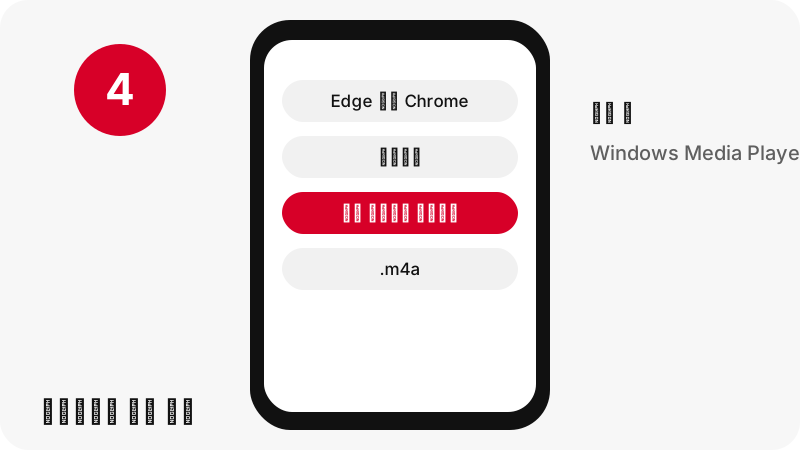
윈도우 한눈에 보기
| 질문 | 윈도우 기준 답변 |
|---|---|
| 브라우저 | Edge 또는 Chrome |
| 파일 저장 위치 | Edge는 저장 폴더를 설정 › 다운로드 › 위치에 표시합니다(예: C:\Users\[사용자 이름]\Downloads). Windows 11 버전 22H2 이상에서는 다운로드 폴더가 파일 탐색기의 빠른 액세스에 고정되어 있습니다. |
| 확인 방법 | 파일 탐색기 › 다운로드를 열거나(Windows 11 22H2 이상에서는 빠른 액세스에 고정됨) Edge의 다운로드 버튼을 사용하세요. |
| 여는 앱 | Windows Media Player (AAC 및 M4A 지원) |
| 폴더 변경 | Edge: 설정 › 다운로드 › 위치 › 변경. |
받는 파일: 동영상에서 추출한 M4A(AAC)
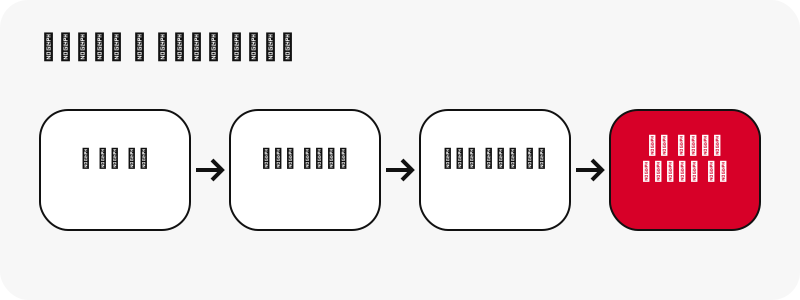
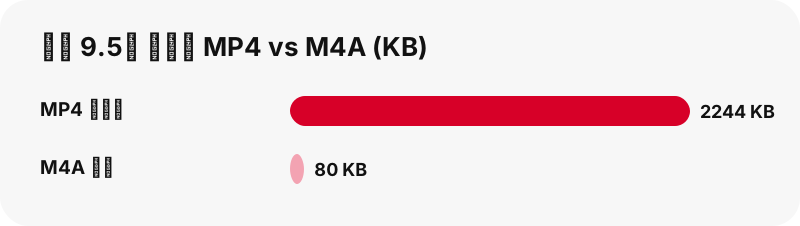
소리는 사용자의 기기에서 핀의 MP4로부터 추출됩니다. AAC 샘플을 재인코딩 없이 바이트 그대로 .m4a 파일에 복사합니다. 저희 테스트에서 9.5초 클립은 80KB, 13초 클립은 109KB의 M4A가 되었습니다. 동영상에 오디오 트랙이 없으면 무음 파일을 주는 대신 그 사실을 알려 드립니다.
| 항목 | 핀터레스트 오디오 |
|---|---|
| 파일 확장자 | .m4a |
| 형식 | 동영상에서 추출한 M4A(AAC) |
| 가장 큰 버전 | 재인코딩 없이 복사한 원본 AAC 트랙 |
| 윈도우에서 여는 앱 | Windows Media Player (AAC 및 M4A 지원) |
| 이 페이지의 기본 설정 | 오디오 (M4A) |
윈도우에서 어떤 앱으로 여나요?
사용할 앱: Windows Media Player (AAC 및 M4A 지원).
사진 및 미디어와 함께 보관하기
Windows 11 22H2 이상에서는 파일 탐색기의 빠른 액세스에 다운로드, 사진, 비디오, 음악이 고정되어 있어 파일을 한 번에 끌어 옮길 수 있습니다.
윈도우에서 알아 두면 좋은 점
Windows Media Player의 MP4 지원에 대해 Microsoft 페이지끼리 설명이 다릅니다. 문제 해결 페이지는 MPEG-4(H.264)를 지원 형식으로 나열하지만 이전 파일 형식 페이지에는 없습니다. 한 플레이어에서 파일이 열리지 않으면 사진 앱에서 여세요.
윈도우에서 다운로드한 파일이 보이지 않을 때
- 먼저 확인할 곳: 파일 탐색기의 다운로드. 파일 탐색기 › 다운로드를 열거나(Windows 11 22H2 이상에서는 빠른 액세스에 고정됨) Edge의 다운로드 버튼을 사용하세요.
- 핀이 공개 상태인지 확인하세요. 비공개 핀과 비밀 보드는 로그인 없이 읽을 수 없으며, 이 도구는 핀터레스트 비밀번호를 절대 묻지 않습니다.
- 링크는 1시간 후 만료됩니다. 버튼이 작동하지 않으면 핀 링크를 다시 붙여넣으세요.
- pin.it 단축 링크는 전체가 복사되어야 합니다. 공유 › 링크 복사로 다시 복사하세요.
다른 기기에서 오디오 저장
윈도우에서 다른 저장 방법
자주 묻는 질문
윈도우에서 다운로드한 핀터레스트 오디오 파일은 어디에 저장되나요?
Edge는 저장 폴더를 설정 › 다운로드 › 위치에 표시합니다(예: C:\Users\[사용자 이름]\Downloads). Windows 11 버전 22H2 이상에서는 다운로드 폴더가 파일 탐색기의 빠른 액세스에 고정되어 있습니다.
윈도우에서 다운로드한 핀터레스트 파일은 어떻게 찾나요?
파일 탐색기 › 다운로드를 열거나(Windows 11 22H2 이상에서는 빠른 액세스에 고정됨) Edge의 다운로드 버튼을 사용하세요.
윈도우에서 동영상에서 추출한 M4A(AAC) 파일은 어떤 앱으로 여나요?
사용할 앱: Windows Media Player (AAC 및 M4A 지원).
윈도우에서 다른 다운로드 폴더를 선택할 수 있나요?
Edge: 설정 › 다운로드 › 위치 › 변경.
받을 수 있는 최고 화질은 어느 정도인가요?
재인코딩 없이 복사한 원본 AAC 트랙. 이 도구는 업스케일하지 않으며, 더 작은 파일에 HD라는 이름만 붙이지도 않습니다.
앱이나 핀터레스트 계정이 필요한가요?
아니요. 브라우저(Edge 또는 Chrome)에서 실행되며 회원가입이나 앱 설치가 필요 없습니다.
SaverPin는 핀터레스트의 서비스인가요?
아니요. SaverPin는 독립적인 도구이며 핀터레스트와 제휴 관계가 없습니다. 공개 핀만 읽습니다.
비공개 핀도 다운로드할 수 있나요?
아니요. 로그인 없이 읽을 수 있는 것은 공개 핀뿐이며, 비공개 핀과 비밀 보드는 설계상 접근할 수 없습니다.
진짜 MP3 파일인가요?
아니요, 분명히 말씀드리면 원본 AAC 소리가 담긴 M4A 파일입니다. 재인코딩 없이 복사하므로 그 과정에서 손실되는 것이 없습니다.
소리를 추출하려고 동영상을 업로드하나요?
아니요. MP4는 사용자의 브라우저로 다운로드되고 소리는 그곳에서 추출됩니다. 저희 서버로 다시 전송되는 것은 없습니다.
가이드
MP3 / 오디오 — 동영상 핀의 소리를 기기에서 M4A 파일로 추출합니다.
출처
- Find where your browser is saving downloads — Microsoft
- Change the downloads folder location in Microsoft Edge — Microsoft
- File Explorer in Windows — Microsoft
- Manage photos and videos with the Microsoft Photos app — Microsoft
- Troubleshoot Windows Media Player errors — Microsoft
- Media container formats: MPEG-4 (MDN) — MDN