Куда попадает файл на iPad?
Папка по умолчанию
Safari на iPad сохраняет загрузки в папку «Загрузки» приложения «Файлы»; Apple показывает её в боковом меню: Файлы › Обзор › Загрузки.
Как найти файл сразу после загрузки
Коснитесь кнопки загрузок в Safari, чтобы проверить статус загрузки и открыть файл.
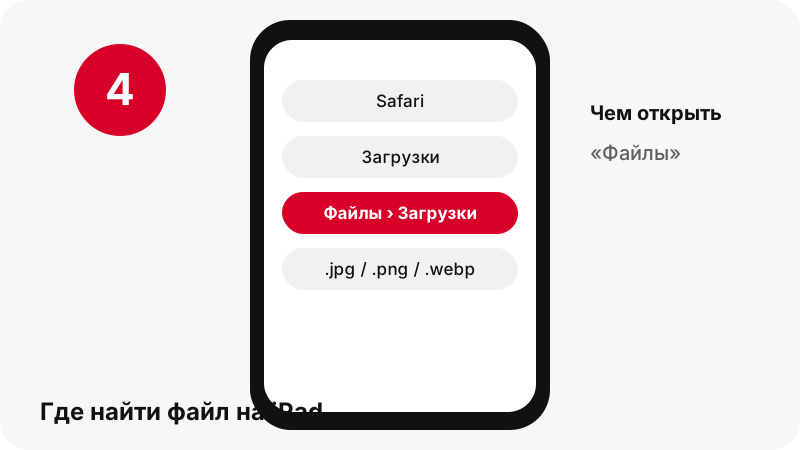
iPad: коротко
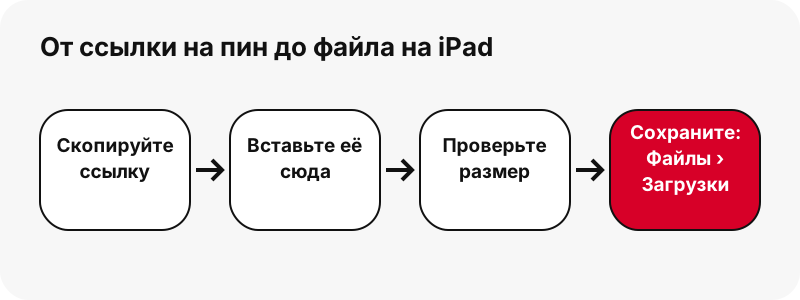
| Вопрос | Ответ на iPad |
|---|---|
| Браузер | Safari |
| Куда попадает файл | Safari на iPad сохраняет загрузки в папку «Загрузки» приложения «Файлы»; Apple показывает её в боковом меню: Файлы › Обзор › Загрузки. |
| Как его найти | Коснитесь кнопки загрузок в Safari, чтобы проверить статус загрузки и открыть файл. |
| Чем открыть | «Файлы» (Быстрый просмотр) или «Фото» после сохранения туда |
| Сменить папку | Настройки › Приложения › Safari › Загрузки: выберите iCloud Drive, «На iPad» или другую папку. |
Что вы получите: исходный JPG, PNG или WebP
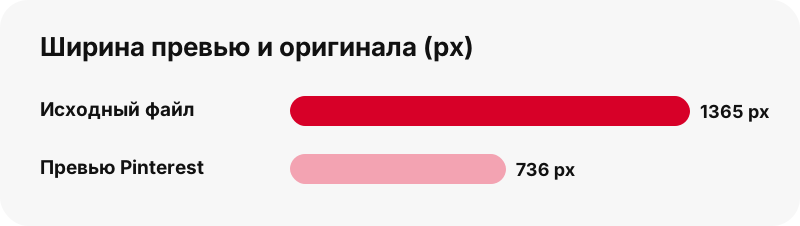
Для пина с картинкой инструмент получает исходный файл, который хранит Pinterest, а не превью шириной 736 пикселей, которое показывает приложение. В нашем тесте картинка из карусели, указанная шириной 736 пикселей, скачалась как оригинал 1365×1706 пикселей (194 КБ). Формат остаётся тем, который выбрал автор: обычно JPG, иногда PNG или WebP.
| Параметр | Картинки из Pinterest |
|---|---|
| Расширение файла | .jpg / .png / .webp |
| Формат | исходный JPG, PNG или WebP |
| Самая большая версия | исходный размер загрузки (часто больше превью шириной 736 px) |
| Чем открыть на iPad | «Файлы» (Быстрый просмотр) или «Фото» после сохранения туда |
| Режим на этой странице | Картинка (оригинал) |
Каким приложением открыть на iPad?
«Файлы» (Быстрый просмотр) или «Фото» после сохранения туда.
Храните вместе с фото и медиафайлами
Фото и видео, сохранённые из Safari, появляются на iPad в коллекции «Недавно сохраненные» приложения «Фото»; скачанный файл остаётся в Файлы › Загрузки, пока вы не переместите его или не поделитесь им.
Полезно знать на iPad
Если в Safari выбрано сохранение в iCloud Drive, файл появится в iCloud Drive › Загрузки.
Если загрузка не появилась на iPad
- Сначала проверьте: Файлы › Загрузки. Коснитесь кнопки загрузок в Safari, чтобы проверить статус загрузки и открыть файл.
- Убедитесь, что пин публичный. Приватные пины и секретные доски нельзя прочитать без входа в аккаунт, а этот инструмент никогда не просит ваш пароль от Pinterest.
- Ссылки действуют один час. Если кнопка перестала работать, вставьте ссылку на пин ещё раз.
- Короткая ссылка pin.it должна быть полной: скопируйте её заново через «Поделиться» › «Копировать ссылку».
Картинки на других устройствах
- Картинки из Pinterest на iPhone: как сохранить
- Картинки из Pinterest на Android: как сохранить
- Картинки из Pinterest на ПК: как сохранить
- Картинки из Pinterest на Mac: как сохранить
- Картинки из Pinterest на Chromebook: как сохранить
- Картинки из Pinterest на Windows: как сохранить
- Картинки из Pinterest на Samsung Galaxy: как сохранить
- Картинки из Pinterest на Xiaomi: как сохранить
- Картинки из Pinterest на Linux: как сохранить
- Картинки из Pinterest в Safari: как сохранить
- Картинки из Pinterest в Chrome: как сохранить
Другие способы сохранить на iPad
Частые вопросы
Куда сохраняются скачанные из Pinterest картинки на iPad?
Safari на iPad сохраняет загрузки в папку «Загрузки» приложения «Файлы»; Apple показывает её в боковом меню: Файлы › Обзор › Загрузки.
Как найти скачанный из Pinterest файл на iPad?
Коснитесь кнопки загрузок в Safari, чтобы проверить статус загрузки и открыть файл.
Чем открыть файл на iPad (исходный JPG, PNG или WebP)?
«Файлы» (Быстрый просмотр) или «Фото» после сохранения туда.
Можно ли выбрать другую папку для загрузок на iPad?
Настройки › Приложения › Safari › Загрузки: выберите iCloud Drive, «На iPad» или другую папку.
Какое лучшее качество можно получить?
Исходный размер загрузки (часто больше превью шириной 736 px). Инструмент никогда не увеличивает файл искусственно и не выдаёт меньший файл за HD.
Нужны ли приложение или аккаунт Pinterest?
Нет. Всё работает в браузере (Safari), без регистрации и без установки приложений. Достаточно публичной ссылки на пин.
SaverPin — это часть Pinterest?
Нет. SaverPin — независимый инструмент, не связанный с Pinterest. Он читает только публичные пины.
Можно ли скачать приватные пины?
Нет. Без входа в аккаунт читаются только публичные пины; приватные пины и секретные доски недоступны по определению.
Картинка сохраняется в полном исходном размере?
Да. Инструмент запрашивает исходный файл, а не превью шириной 736 пикселей, и до сохранения показывает его реальный размер в пикселях и вес файла.
Почему моя картинка в формате PNG или WebP?
Формат остаётся тем, который выбрал автор. Ничего не конвертируется, поэтому дополнительной потери качества нет.
Руководства
Картинки — Сохраняйте исходную картинку в полном размере, а не превью.